当您的电脑无法识别插入的USB设备,并提示“无法识别的设备”时,多半是驱动程序在作祟。无论是老式的键盘鼠标,还是U盘、打印机,都需要正确的驱动才能工作。本文将为您提供三种安全可靠的“万能”驱动解决方案,帮助您快速恢复设备连接。

一、使用Windows系统自动更新
利用Windows内置的驱动更新功能,系统会自动联网搜索并安装经过微软认证的兼容驱动。此法最安全、便捷,无需手动下载,适合大多数通用设备。
1. 将您的 USB 2.0 设备(如打印机、U盘、摄像头等)插入电脑的 USB 端口。
2. 按下 Win + X 键,选择 设备管理器。
3. 在设备列表中找到带有黄色感叹号图标的设备,通常会被命名为“未知设备”或“通用串行总线控制器”。
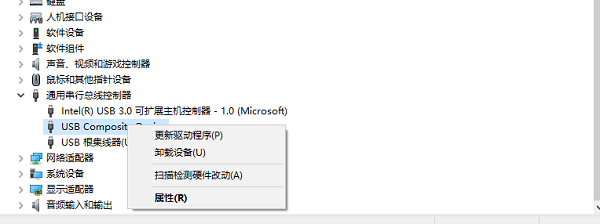
4. 右键点击该未知设备,选择“更新驱动程序”。在弹出的窗口中,选择“自动搜索驱动程序”。
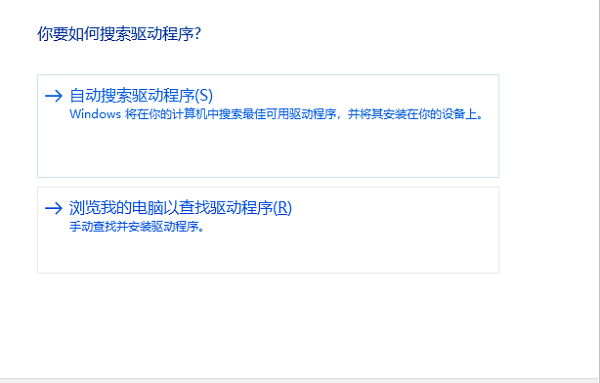
5. 系统将自动连接至Windows更新服务器,搜索并安装最适合的驱动程序。安装完成后,根据提示重启电脑即可。
二、使用驱动管理软件
对于不熟悉硬件的用户,“驱动人生”能自动检测所有缺失或故障的驱动,并提供一键下载安装。这是最省心高效的“万能”解决方案。
1. 点击此处下载安装最新版驱动人生。

 好评率97%
  下载次数:5550670
 2. 完成软件的安装后,启动程序,点击主界面上的“立即诊断”按钮,软件会立即自动扫描您电脑中的所有硬件设备。
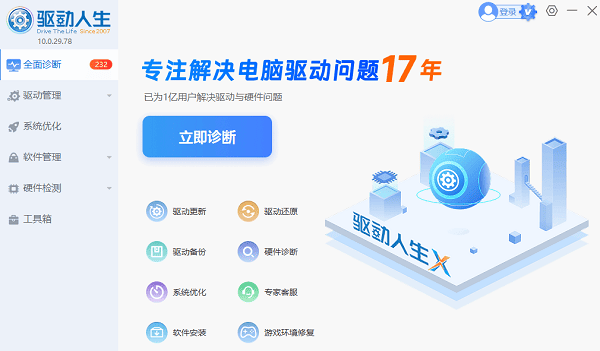
3. 扫描完成后,软件会列出所有存在问题的设备驱动,在扫描结果列表中,找到与USB相关的驱动,点击旁边的“待升级”按钮。您也可以直接点击“修复”,让软件自动安装所有缺失驱动。
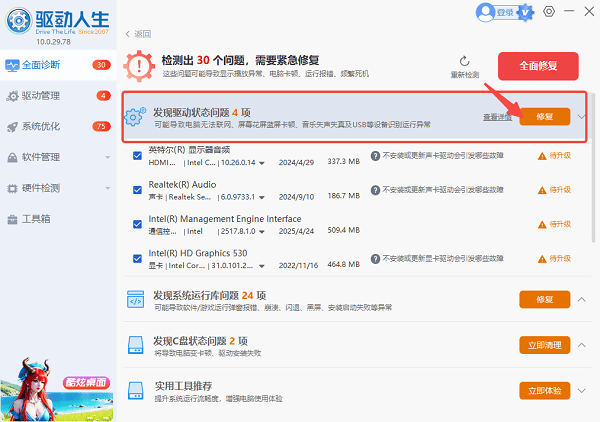
4. 驱动安装完成后,软件通常会提示你重启电脑,请按照提示操作以确保驱动程序正确加载。
三、访问芯片制造商官网下载
USB2.0控制器集成于主板芯片组中,其通用驱动由英特尔、AMD等公司提供。直接下载官方芯片组驱动,可从根源解决问题,兼容性极高且绝对安全。
1. 记下电脑的完整型号(通常在机身背面或电池槽内),访问该品牌的官方支持网站。
2. 进入您电脑或主板品牌的官方网站,找到“服务与支持”或“驱动下载”页面,输入您的电脑或主板型号进行搜索。
3. 找到对应操作系统版本的芯片组驱动程序或USB 驱动程序,下载并运行安装程序,按照提示完成安装后重启电脑。
修复 USB2.0 接口无法识别的问题,通常通过上述方法即可解决。如果你希望用最简单的方式完成 USB2.0 驱动的检测与安装,那么使用“驱动人生”的自动扫描与一键修复功能,是最便捷也最省心的选择。
最新资讯
 极度未知驱动怎么下?HyperX驱动安装教程
极度未知驱动怎么下?本文介绍HyperX极度未知鼠标、键盘、耳机驱动安装方法,以及NGENUITY识别不到设备、USB驱动异常等问题的解决方法。
2026-09-18 14:24:54lucky9937 佳能g2810驱动怎么安装?详细步骤分享
佳能G2810驱动怎么安装?本文详细介绍佳能G2810打印机连接电脑、驱动安装、添加打印机、打印测试页以及驱动安装失败的解决方法,并分享驱动人生自动检测安装方案。
2026-09-18 13:55:49lucky19449 天狙鼠标驱动下载,识别不到鼠标这样解决
天狙鼠标驱动怎么下载?天狙鼠标插电脑识别不到、亮灯没反应怎么办?本文介绍使用驱动人生检测和安装鼠标、HID及USB相关驱动的方法,并提供USB接口、设备管理器和鼠标硬件排查步骤。
2026-09-18 11:37:40lucky26345