创新(Creative)5.1 声卡因其稳定性、清晰度和多声道表现而在家庭影音和老电脑设备中依旧广泛使用。重装系统或驱动损坏后,正确安装声卡驱动至关重要。本文提供三种可靠的下载方式,操作步骤清晰,适合不同水平的用户参考。

一、从创新(Creative)官方网站下载驱动
官方提供的驱动版本经过严格验证,与硬件的兼容性最佳,安装后稳定性高。无论你使用的是经典的 5.1 PCI 声卡还是某些 OEM 版本,官网资源都可以确保驱动来源可靠,不会有广告或恶意软件的风险。
1. 首先,您需要知道您声卡的具体型号。您可以查看声卡PCB板上的印刷标签、产品外包装盒或购买记录。
2. 打开浏览器,访问创新科技中国官方网站的支持页面或全球站。
3. 在网站的支持或下载栏目中,使用您的声卡具体型号进行搜索。
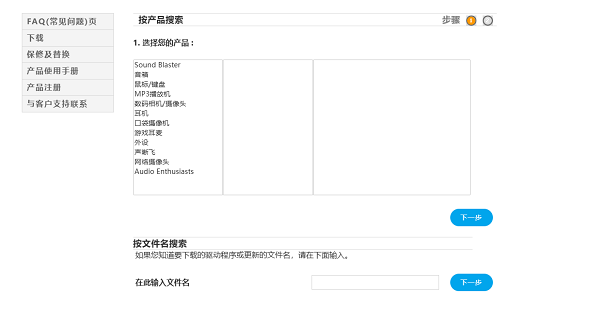
4. 在搜索结果页面,根据您电脑当前的操作系统(如Windows 10 64位或Windows 11)筛选,找到对应的驱动程序下载链接。
5. 点击下载,通常会得到一个可执行文件(.exe)。下载完成后,关闭所有应用程序,右键点击该文件,选择“以管理员身份运行”,然后按照安装向导的提示完成即可,最后重启电脑。
二、使用“驱动人生”自动下载与安装驱动
“驱动人生”能够自动扫描硬件并匹配适合的驱动版本。对于老型号的创新 5.1 声卡尤其有帮助,因为某些历史版本驱动在官网已不再提供。借助自动匹配功能,用户无需手动查找型号,同时能避免安装错误版本的驱动。
1. 点击此处下载安装最新版驱动人生。

 好评率97%
  下载次数:5562738
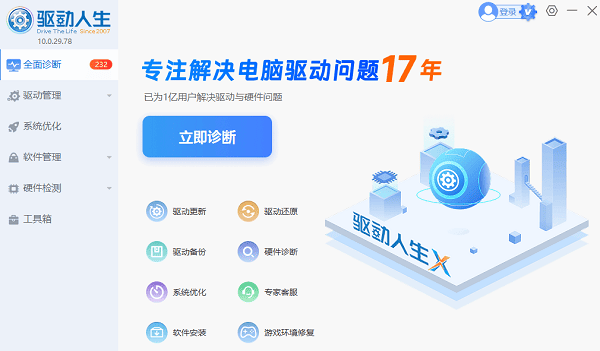
 2. 启动软件,在主界面点击“立即诊断”按钮,等待软件识别声卡硬件型号并列出推荐驱动版本。
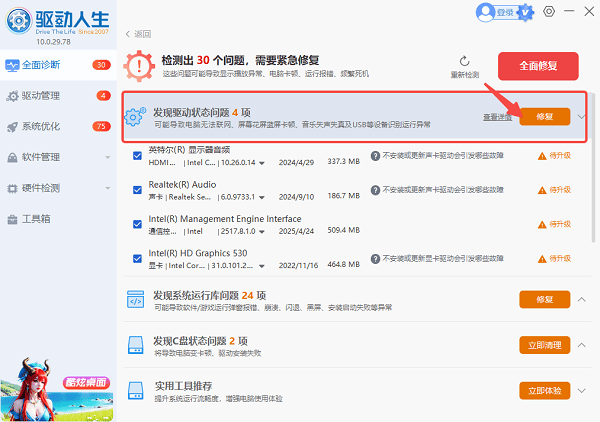
3. 扫描完成后,在列表中找到“声音设备 / 创新 5.1 声卡”的驱动项,在对应的驱动右侧,点击“待升级”或者“修复”按钮,程序会自动完成下载和安装全过程。
4. 安装完成后务必按照提示重启计算机,以确保新驱动正常加载。
三、使用设备管理器手动更新或指定驱动
设备管理器允许用户直接管理硬件驱动,包括自动搜索或从本地文件中加载驱动。该方式适合已经下载了驱动但无法正常安装的用户,也适合系统未识别声卡时进行人工干预。通过此工具,可以强制让系统重新扫描并绑定正确驱动,是常用的手动修复手段。
1. 在键盘上同时按下 Win + X 键,然后在弹出的菜单中选择“设备管理器”。
2. 在设备列表中,找到并展开“声音、视频和游戏控制器”或“其他设备”(如果声卡未被正确识别,会显示为黄色感叹号)。
3. 右键点击您的创新声卡设备或未知设备,选择“更新驱动程序”。
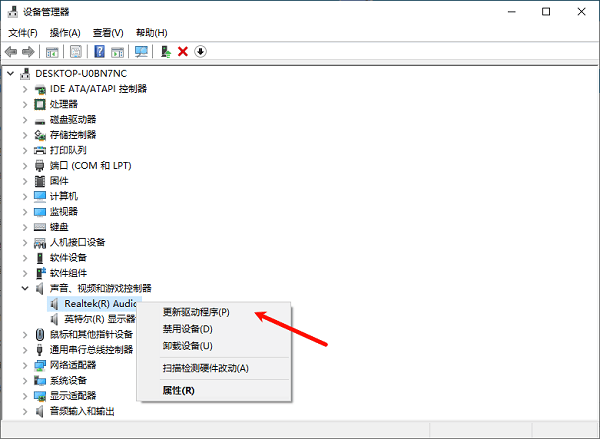
4. 在弹出的窗口中,选择“自动搜索驱动程序”。此时,Windows将尝试连接至微软的服务器,在线搜索并安装兼容的通用驱动程序。

5. 等待系统自动完成搜索、下载和安装过程。安装成功后,同样建议重启电脑以使驱动生效。
若你希望在无需查找型号、无需手动辨别驱动版本的情况下完成安装,那么“驱动人生”是最为省心的选择。请根据您的实际情况选择最适合的方法,让您的创新5.1声卡重新焕发活力,为您带来身临其境的音频体验。
最新资讯

 迈从ace68驱动下载,驱动入口+RT调节+校准方法
迈从ACE68驱动怎么下载?本文介绍迈从ACE68驱动安装方法,包括使用驱动人生检测USB及外设驱动、安装M HUB,以及键盘无法识别、驱动装完没反应等常见问题的解决方法。
2026-09-22 11:47:16lucky14473 佳能g3800驱动下载,打印不了这样处理
佳能G3800打印机驱动下载教程,分享2种下载方法、Windows安装步骤、USB与Wi-Fi连接设置、Canon BJ Network Port端口切换方法,以及打印失败解决办法。
2026-09-22 11:11:41lucky16313