福克斯特(Focusrite)是录音、直播、音乐制作领域常见的专业声卡品牌,很多人在第一次连接声卡时会遇到类似的问题:电脑能够识别USB设备,却没有声音;录音软件找不到ASIO驱动;或者安装完成后,采样率、缓冲区等功能无法设置。这些情况,大多数都与驱动没有正确安装,或者没有安装配套控制软件有关。如果你刚买了福克斯特声卡,不会安装驱动,那可以按照下面的方法完成安装。

下载驱动前,先确认自己的声卡型号
不同系列的福克斯特声卡,对应的驱动和控制软件可能有所区别。因此,在下载之前,建议先确认设备型号。
可以查看声卡底部标签、包装盒,或者打开电脑的“设备管理器”,在“声音、视频和游戏控制器”中查看设备名称。
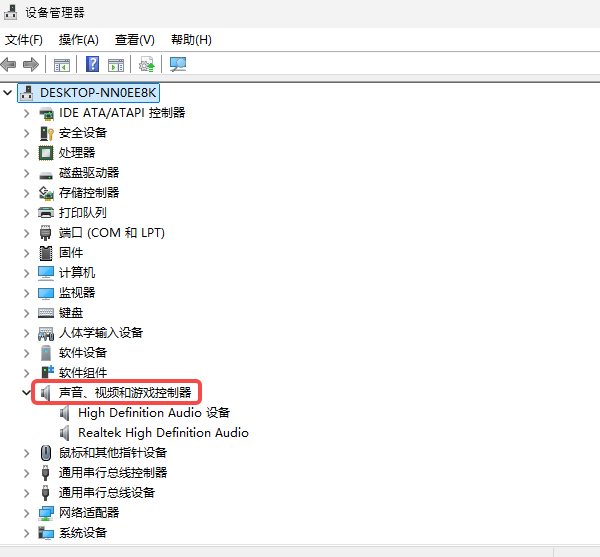
比较常见的型号包括:Scarlett Solo、Scarlett 2i2、Scarlett 4i4、Scarlett 8i6、Scarlett 18i8、Scarlett 18i20等。
另外,还需要确认产品属于第几代,例如第三代(3rd Gen)还是第四代(4th Gen),不同代产品使用的软件版本也可能不同。
确认型号之后,再下载安装对应驱动,能够避免兼容性问题。
Focusrite驱动在哪里下载?
对于大多朋友来说,最省心的方式是使用驱动人生自动检测和安装。

 好评率97%
  下载次数:5595377
 下载并打开驱动人生后,点击“立即诊断”,软件会自动识别电脑中连接的Focusrite声卡型号,同时检测当前Windows系统版本、USB驱动和音频环境。
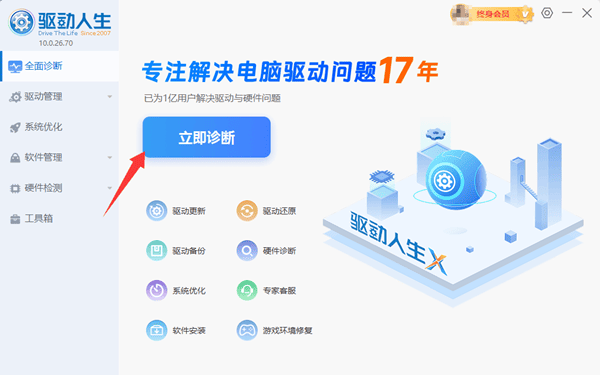
如果检测到福克斯特声卡驱动缺失、版本过旧或安装异常,可以直接在扫描结果中点击“安装”或“升级”。
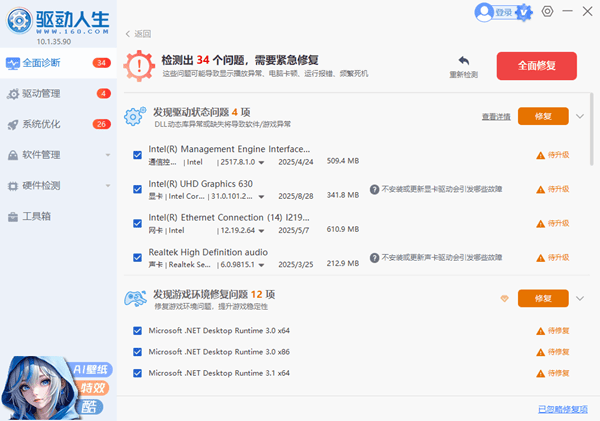
这种方式不需要自己判断型号对应哪个驱动,也不用自己区分Windows版本,适合第一次安装声卡驱动的新手朋友。
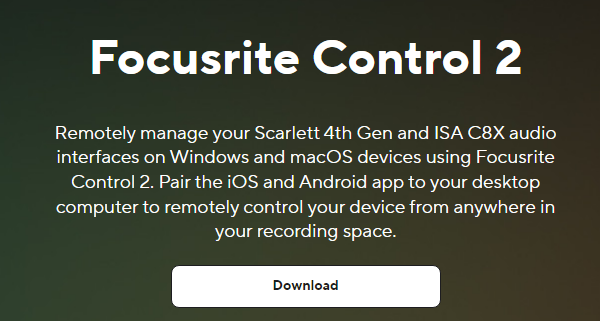
如果驱动人生没有匹配到对应驱动,或者需要安装Focusrite Control等配套控制软件,也可以再前往Focusrite网站,根据声卡型号下载完整安装包。
安装后,还要设置默认音频设备
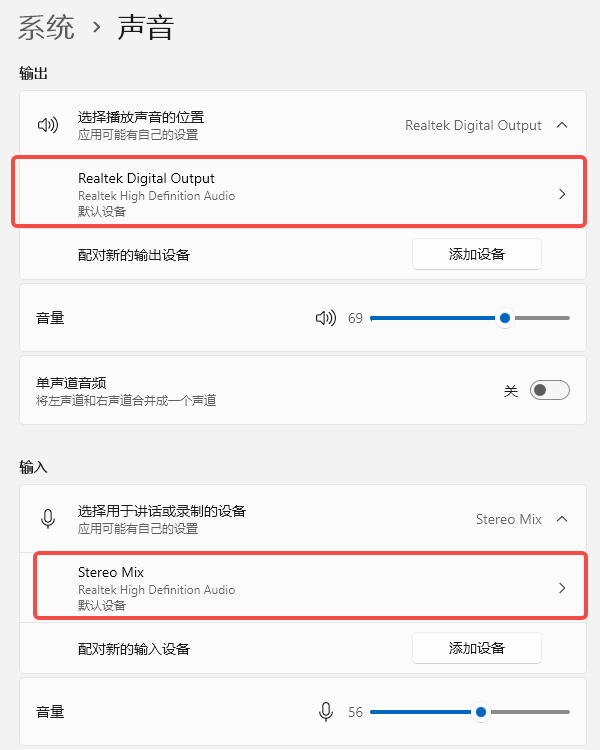
驱动安装完成后,并不代表声音一定会立刻从声卡输出。很多用户装完驱动仍然没有声音,原因是Windows电脑默认输出设备还停留在电脑扬声器或显示器音频上。
可以进入电脑的“声音设置”,在“输出设备”和“输入设备”中选择对应的Focusrite声卡。设置完成后,再测试耳机或监听音箱是否有声音。
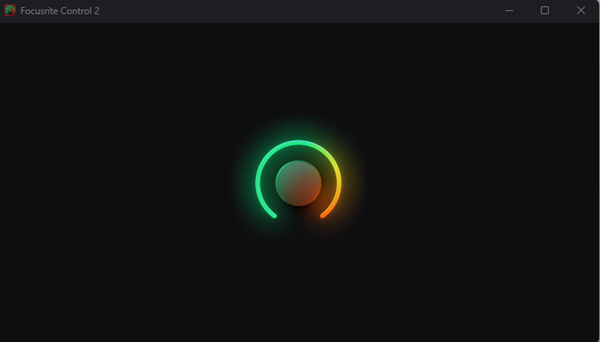
其次,打开Focusrite Control,确认采样率、缓冲区大小等参数是否正常。
如果使用Cubase、Studio One、FL Studio等专业软件,还需要进入软件设置,将音频驱动切换为Focusrite USB ASIO。这样才能获得更低延迟和更稳定的录音效果。
完成以上设置后,大多数录音、直播和音乐制作软件都可以正常调用福克斯特声卡。
为什么安装驱动后还是没有声音怎么办?可以卸载驱动后重新安装最新版,或者更新Windows系统,再重新连接设备。
最新资讯
 电脑杀完毒没声音了?5个修复方法,新手也能搞定
电脑刚杀完毒,声音就没了?这大概率不是硬件坏了,而是杀毒软件把声卡驱动或音频组件“误伤”了。本文先分析杀毒后没声音的4大原因,再给出5个修复方法——从用驱动人生重装声卡驱动到恢复被删系统文件,帮你快速找回电脑声音。
2026-09-29 10:59:30Portia18845 ToDesk Virtual Audio感叹号怎么解决?5招彻底修复虚拟声卡驱动
用ToDesk远程控制时没声音,打开设备管理器发现"ToDesk Virtual Audio"显示黄色感叹号?这说明虚拟声卡驱动异常了。本文先简单介绍这个设备是什么,再分享5种修复方法——包括重启音频服务、用驱动人生一键修复驱动、重装ToDesk等,附详细操作步骤,帮你快速恢复远程声音。
2026-09-27 11:02:42Portia20255 音量合成器打不开怎么办?Win11音量混合器无响应解决方法
音量合成器打不开、点击后没有反应,或者打开“设置→系统→声音”后页面卡住,是Windows 11中比较常见的音频设置异常。造成问题的原因可能包括Windows音频服务异常、系统设置组件故障、音频驱动问题、系统文件损坏,以及近期Windows更新带来的兼容性问题。本文整理6种排查方法,帮助你快速恢复音量合成器功能。
2026-09-24 19:10:14Portia13004