电脑没有声音、声卡异常,大多数情况下是Realtek ALC662驱动未安装或损坏导致。最简单的解决方法是:使用驱动人生一键检测并安装声卡驱动。下面提供3种高效可行的方法,帮助你快速恢复电脑音频。

一、用驱动人生一键安装
当用户无法确认声卡型号或担心下载错误驱动时,借助“驱动人生”可以自动识别设备并匹配最合适的驱动版本。这种方式不仅节省时间,还能避免因驱动不兼容造成的安装失败,是当前最推荐的解决方案。
1、在电脑上下载并安装最新版“驱动人生”;

 好评率97%
  下载次数:5565168
 2、启动驱动人生,进入软件首页,点击“立即诊断”开始检测系统驱动;

3、扫描完成后,在驱动列表中定位“声卡驱动”,点击对应项右侧的“修复”或“升级驱动”按钮,等待驱动下载并自动安装;
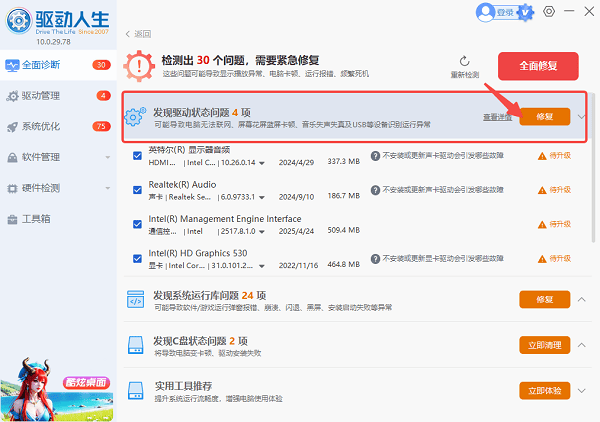
4、安装完成后,根据提示重启电脑以确保驱动生效。
二、在Realtek官网下载驱动
如果你想获取官方原版驱动,可以前往Realtek官网下载对应版本。该方法适合了解系统版本和驱动匹配规则的用户,但需要手动查找型号,操作相对复杂,适合进阶用户使用。
1、进入Realtek官网驱动下载页面;
2、找到“High Definition Audio Codecs”;
3、选择与你系统对应的驱动版本(如Win10/Win11);
4、下载后解压并运行安装程序;
5、按提示完成安装并重启电脑。
三、通过系统设备管理器更新
Windows自带驱动更新功能,可通过设备管理器自动搜索并安装基础驱动。虽然版本可能较旧,但在紧急情况下可以快速恢复基本音频功能,适合临时解决无声问题。
1、右键“此电脑”,点击“管理”;
2、进入“设备管理器”;
3、展开“声音、视频和游戏控制器”;
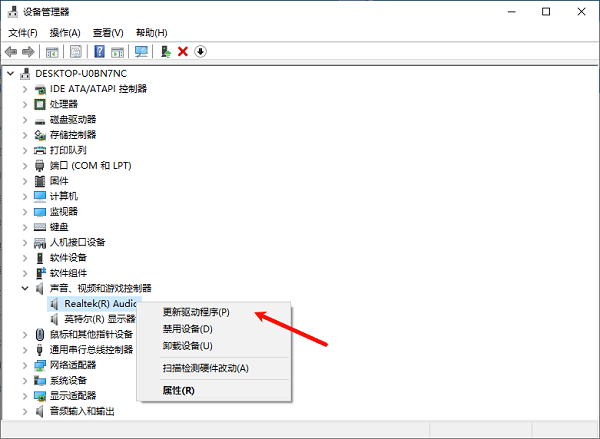
4、右键声卡设备,选择“更新驱动程序”;
5、点击“自动搜索驱动程序”,完成后重启电脑。
常见问题(FAQ)
Q1:ALC662声卡驱动装了还是没声音?
A:建议检查默认播放设备是否正确,同时确认音量未被静音;也可以重新安装驱动尝试。
Q2:怎么确认是不是ALC662声卡?
A:可在设备管理器查看声卡型号,或使用驱动人生自动检测识别。
Realtek ALC662声卡驱动下载最简单的方法是:使用驱动人生自动检测并一键安装,无需手动查找型号,适合大多数用户。如果追求官方版本,可选择Realtek官网下载安装;临时修复则可用系统自带更新功能。
最新资讯
 声卡驱动未安装怎么办 电脑没有声音的处理方法
电脑提示声卡驱动未安装怎么办?本文整理设备管理器检查、Windows Update更新、重新安装声卡驱动及检查音频服务等方法,并介绍使用驱动人生检测和安装声卡驱动,帮助解决驱动缺失导致的无声问题。
2026-09-22 10:44:30qwsa9709 设备管理器没有Realtek Audio?声卡驱动这样处理
Realtek HD Audio声卡驱动怎么安装?电脑重装系统、升级Win11后出现没有声音、设备管理器找不到Realtek Audio、耳机麦克风无法使用等问题,可以按照设备识别、驱动安装和系统声音设置逐步排查,并通过驱动人生自动识别硬件并安装匹配的声卡驱动。
2026-09-18 18:49:21kevin29086 Windows无法播放测试音调怎么办?5种方法解决电脑没声音问题
电脑测试扬声器时出现“无法播放测试音调”,通常与 Windows 音频服务、默认播放设备、音频增强、声音格式或声卡驱动异常有关。本文针对 Win10、Win11 整理多种解决方法,从简单的音频服务重启开始,逐步排查到驱动更新、系统文件修复等问题,帮助快速恢复电脑声音。
2026-09-17 09:59:50Portia21653