在Windows 10中,麦克风音量自动变化或“乱跳”,通常是由系统自动增益、通信设置、驱动异常或软件冲突导致。通过关闭自动控制、调整声音设置或更新驱动,大多数情况都可以快速解决。

一、Win10麦克风音量乱跳的常见原因
1、系统自动调整麦克风音量
Windows自带自动增益功能,会根据你说话声音和环境噪音动态调节音量。这种机制在录音或语音时容易导致音量忽高忽低,看起来像“乱跳”。
2、麦克风增强功能开启
开启“自动增益”或“音效增强”后,系统会实时调整声音强弱,环境稍有变化就可能引发音量波动。
3、声卡驱动异常或不兼容
驱动版本过旧或损坏,可能导致音量设置无法固定,甚至被反复重置,从而出现音量自动变化的问题。
4、通信活动自动调整音量
当系统检测到语音通话(如QQ、微信、会议软件)时,会自动改变音量策略,比如降低背景音或调整麦克风输入,导致音量出现变化。
5、第三方软件占用麦克风
多个语音或录音软件同时使用麦克风时,可能会互相“抢控制权”,反复调整音量,表现为来回跳动。
二、Win10麦克风音量乱跳的解决方案
方法一:关闭“自动调整麦克风音量”
适用于:音量无规律跳动、说话时忽大忽小
操作步骤:
1、右键任务栏音量图标,点击【声音设置】。
2、进入【输入设备】,点击【设备属性】,选择【其他设备属性】。
3、切换到【级别】选项卡,手动调整麦克风音量(建议70-90之间)。
4、确保没有自动调节选项被启用。

方法二:关闭麦克风增强
适用于:声音忽高忽低、底噪明显
操作步骤:
1、打开【声音设置】 → 点击【设备属性】。
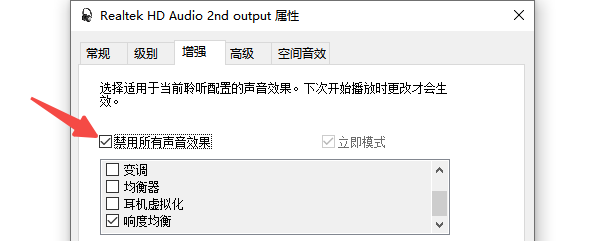
2、进入【其他设备属性】,切换到【增强】选项卡。
3、勾选【禁用所有增强效果】,点击确定保存。
方法三:更新或修复声卡驱动
适用于:所有异常情况,尤其是重装系统后
操作步骤:
1、如果你对电脑操作不熟悉,可以借助一些专业的驱动管理工具快速排查解决。点击下方按钮可直接获取【驱动人生】安装包。

 好评率97%
  下载次数:5563595
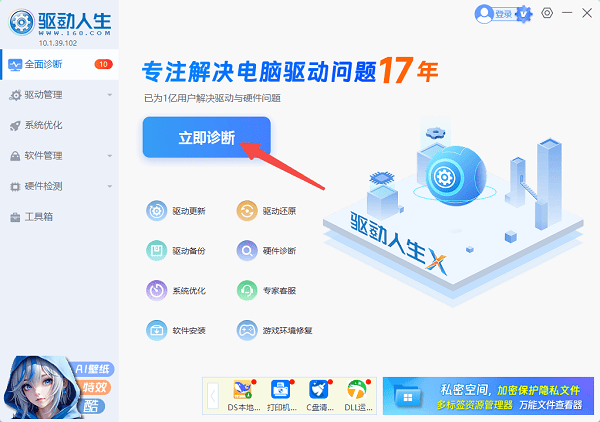
2、安装后打开软件,点击【立即诊断】检测驱动问题。
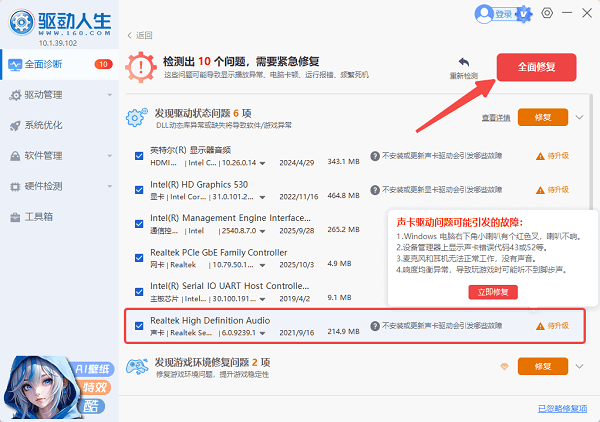
3、诊断完成后,找到【声卡驱动】,如果显示异常,勾选后点击【全面修复】按钮。
4、安装完成后重启电脑即可。
方法四:关闭通信自动音量控制
适用于:打开语音软件时音量变化
操作步骤:
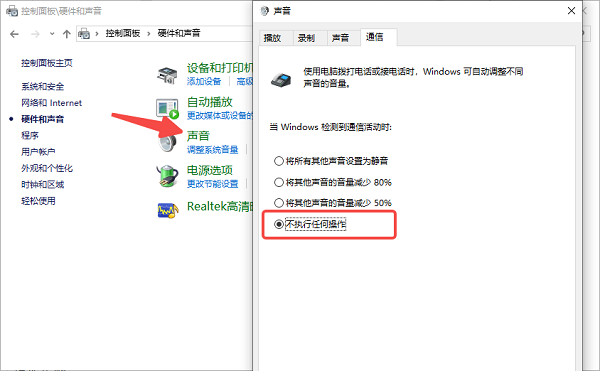
1、打开控制面板,进入【声音】。
2、切换到【通信】选项卡,选择【不执行任何操作】。
3、点击【应用】→【确定】。
方法五:关闭第三方软件占用麦克风
适用于:开了QQ/微信/会议软件后音量变化
操作步骤:
1、打开任务管理器(Ctrl+Shift+Esc),查看正在运行的语音类软件。
2、关闭不必要的软件。
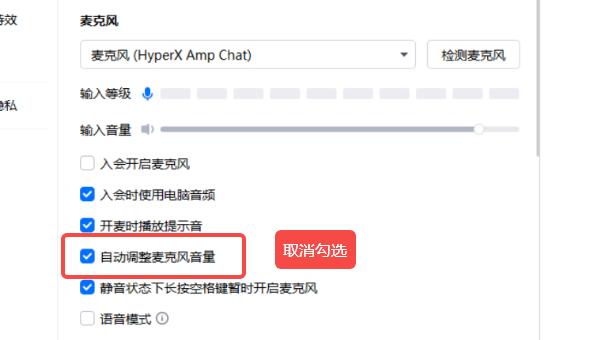
3、检查软件内的“自动调节麦克风音量”设置并关闭。
三、Win10麦克风音量乱跳常见问题解答
Q1:麦克风音量一直自动变小怎么办?
A:优先检查“通信设置”和“麦克风增强”,这两个是最常见原因。
Q2:刚重装系统后出现这个问题正常吗?
A:很常见,通常是驱动缺失或版本不兼容,建议用驱动人生更新声卡驱动。
Q3:USB麦克风也会出现音量乱跳吗?
A:会的,尤其是带自带控制芯片的设备,同样需要关闭自动增益。
Q4:为什么游戏或语音软件里更明显?
A:因为这些软件会主动接管音频设备,并自动优化输入音量。
Win10麦克风音量乱跳并不是硬件故障,大多数情况都与系统设置或驱动问题有关。按照本文的方法逐一排查,尤其是关闭自动增益和更新驱动,基本都能解决。如果不确定问题所在,建议优先使用驱动人生进行检测,可以节省大量时间。
最新资讯
 声卡驱动未安装怎么办 电脑没有声音的处理方法
电脑提示声卡驱动未安装怎么办?本文整理设备管理器检查、Windows Update更新、重新安装声卡驱动及检查音频服务等方法,并介绍使用驱动人生检测和安装声卡驱动,帮助解决驱动缺失导致的无声问题。
2026-09-22 10:44:30qwsa9707 设备管理器没有Realtek Audio?声卡驱动这样处理
Realtek HD Audio声卡驱动怎么安装?电脑重装系统、升级Win11后出现没有声音、设备管理器找不到Realtek Audio、耳机麦克风无法使用等问题,可以按照设备识别、驱动安装和系统声音设置逐步排查,并通过驱动人生自动识别硬件并安装匹配的声卡驱动。
2026-09-18 18:49:21kevin29080 Windows无法播放测试音调怎么办?5种方法解决电脑没声音问题
电脑测试扬声器时出现“无法播放测试音调”,通常与 Windows 音频服务、默认播放设备、音频增强、声音格式或声卡驱动异常有关。本文针对 Win10、Win11 整理多种解决方法,从简单的音频服务重启开始,逐步排查到驱动更新、系统文件修复等问题,帮助快速恢复电脑声音。
2026-09-17 09:59:50Portia21651