KX3552创新声卡驱动可以通过驱动人生一键自动安装、官网下载或设备管理器手动安装三种方式完成。其中,使用驱动人生是最简单快捷的方法,适合大多数用户;如果追求原版驱动,可选择官网下载;遇到识别异常时,可通过设备管理器手动安装。下面为你详细介绍具体操作。

一、驱动人生一键安装KX3552驱动
该方法通过自动检测硬件型号并匹配最适合的KX3552驱动版本,无需手动查找,能够有效避免下载错误或驱动不兼容问题。整体流程简单,适合新手用户快速完成安装,提高成功率。
1、下载并安装“驱动人生”软件;

 好评率97%
  下载次数:5565251
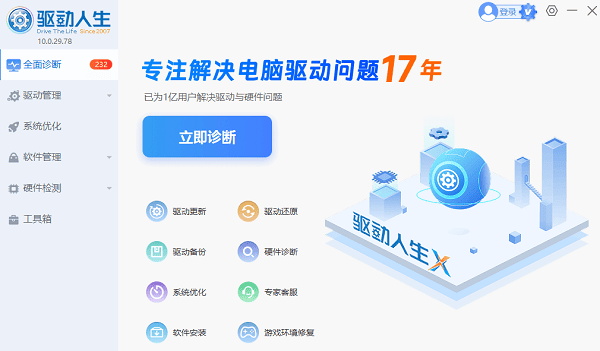
 2、打开软件后点击“立即诊断”,系统将自动检测当前电脑的驱动状态;
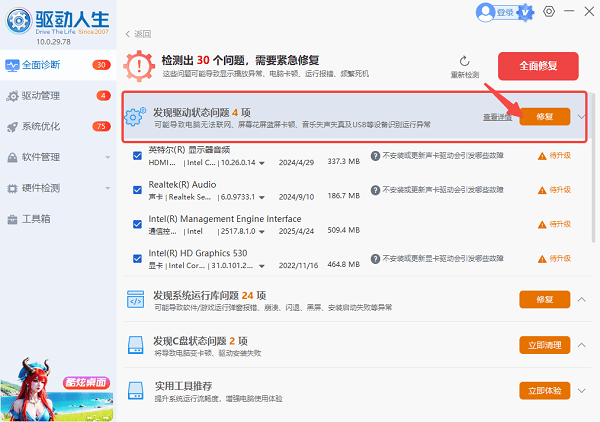
3、扫描完成后,找到声卡驱动项,点击对应项右侧的“修复”或“升级”按钮,等待驱动下载并自动安装;
4、安装完成后重启电脑即可生效。
二、官网下载KX3552创新声卡驱动
通过官方网站或相关资源平台下载KX3552驱动,可以确保驱动文件来源可靠,适合对版本有要求的用户。但需要手动判断系统版本和驱动匹配情况,操作相对复杂。
1、打开浏览器,搜索“KX3552声卡驱动下载”;
2、进入正规下载站或驱动资源页面;
3、根据电脑系统选择对应版本(如Win7/Win10);
4、下载驱动压缩包并解压;
5、运行安装程序,按提示完成安装;
6、重启电脑使驱动生效。
三、设备管理器手动安装KX3552驱动
当系统提示声卡驱动异常或无法识别设备时,可以通过设备管理器手动加载驱动文件。这种方法适合已经下载好驱动但无法正常安装的情况,有助于强制完成驱动匹配。
1、右键“此电脑”,选择“管理”;
2、进入“设备管理器”;
3、找到“声音、视频和游戏控制器”;
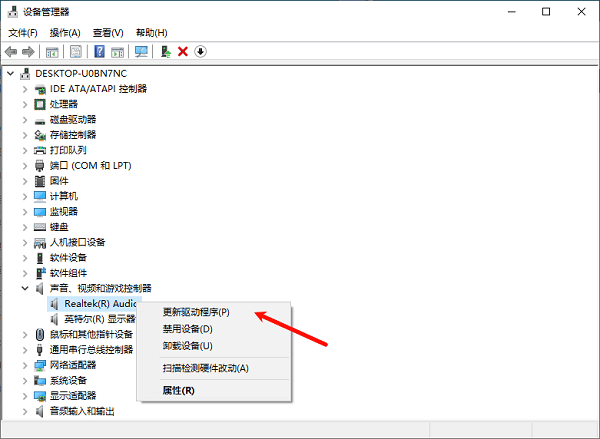
4、右键异常设备,点击“更新驱动程序”;
5、选择“浏览我的计算机以查找驱动程序”;
6、定位到KX3552驱动文件夹;
7、点击“下一步”完成安装;
8、重启电脑。
常见问题(FAQ)
Q1:KX3552驱动安装后没有声音怎么办?
A:检查默认播放设备是否设置为当前声卡,同时确认音箱或耳机连接正常。
Q2:KX3552驱动不兼容怎么办?
A:建议更换适配系统版本的驱动,或使用驱动人生自动匹配合适版本。
Q3:驱动安装失败如何解决?
A:可先卸载旧驱动,再重新安装,或使用驱动人生进行修复。
KX3552创新声卡驱动的安装并不复杂,推荐优先使用驱动人生一键安装,省时省力;需要原版文件时可选择官网下载;遇到异常问题则使用设备管理器手动安装。根据不同场景选择合适方法,即可快速解决声卡驱动问题。
最新资讯
 声卡驱动未安装怎么办 电脑没有声音的处理方法
电脑提示声卡驱动未安装怎么办?本文整理设备管理器检查、Windows Update更新、重新安装声卡驱动及检查音频服务等方法,并介绍使用驱动人生检测和安装声卡驱动,帮助解决驱动缺失导致的无声问题。
2026-09-22 10:44:30qwsa9709 设备管理器没有Realtek Audio?声卡驱动这样处理
Realtek HD Audio声卡驱动怎么安装?电脑重装系统、升级Win11后出现没有声音、设备管理器找不到Realtek Audio、耳机麦克风无法使用等问题,可以按照设备识别、驱动安装和系统声音设置逐步排查,并通过驱动人生自动识别硬件并安装匹配的声卡驱动。
2026-09-18 18:49:21kevin29087 Windows无法播放测试音调怎么办?5种方法解决电脑没声音问题
电脑测试扬声器时出现“无法播放测试音调”,通常与 Windows 音频服务、默认播放设备、音频增强、声音格式或声卡驱动异常有关。本文针对 Win10、Win11 整理多种解决方法,从简单的音频服务重启开始,逐步排查到驱动更新、系统文件修复等问题,帮助快速恢复电脑声音。
2026-09-17 09:59:50Portia21653