用了多年的电脑,开机发现没声音了。视频刷不了、音乐听不了、系统提示音消失。任务栏右下角的小喇叭上要么是一个红色叉号,要么显示“未安装音频设备”,这大概是声卡驱动出了故障,今天这篇教程就教你搞定Win10声卡驱动下载与安装,实用干货,建议收藏。

一、声卡驱动到底是什么?为什么会影响电脑声音?
声卡驱动(Audio Driver)是Windows操作系统和声卡硬件之间的“翻译官”。它的作用是将Windows发出的音频指令翻译成声卡可以理解的“语言”,从而让扬声器发出声音。
可以这样理解:你把一首歌传给声卡,如果没有驱动,声卡就“听不懂”你在说什么,自然也就不会出声。
很多用户遇到“电脑没声音”后第一反应是重装系统、或者跑去维修店。实际上,声卡驱动出问题的修复成本非常低——下载一个正确的驱动、安装、重启,前后不到10分钟就能解决。
二、Win10声卡驱动下载的2种主流方法
方法1:Windows自动更新
操作步骤:
右键“此电脑” → “管理” → “设备管理器” → 展开“声音、视频和游戏控制器”→ 右键“声卡设备” → “更新驱动程序” → “自动搜索驱动程序”。
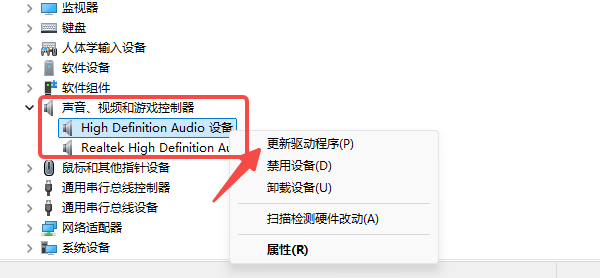
这种方法操作简单,但Windows自带驱动库有限,成功率很低,尤其对于Realtek、VIA等定制声卡几乎装不上正确版本。
很多用户第一步尝试这个,等了半天提示“已安装最适合的驱动”,但声音依然没有——这种情况就需要换方法了。
方法2:使用驱动人生——省心省力首选推荐
对于大多数朋友来说,最推荐的方式是使用专业的驱动管理软件——驱动人生。
驱动人生是一款老牌的国产驱动管理工具,覆盖Win7/Win10/Win11全系统版本,内置云端驱动库超过百万条,支持声卡、显卡、网卡、主板等主流硬件的驱动识别与安装。
操作极其简单:
1. 点击下方卡片,下载“驱动人生X”最新版;

 好评率97%
  下载次数:5592999
 2. 打开软件后,点击“立即诊断”;

3. 软件自动扫描全机硬件,识别哪些驱动缺失或异常;
4. 找到声卡驱动,点击“升级”或“安装”;
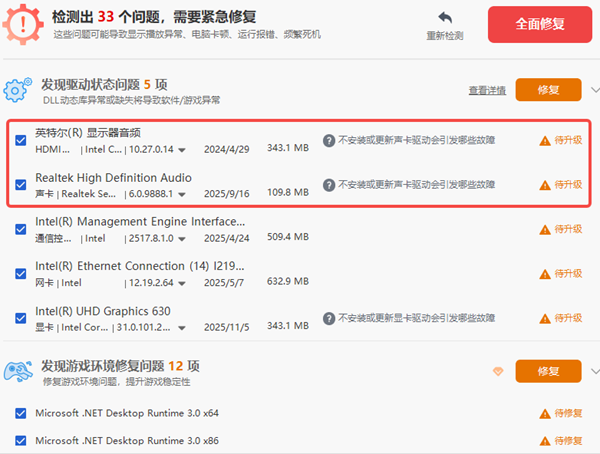
5. 安装完成后重启电脑,声音即可恢复。
三、声卡故障快速排查对照表(建议截图保存)
| 故障现象 | 常见原因 | 对应解决方案 |
| 任务栏喇叭有红色叉号 | 音频设备未识别 | 检查声卡驱动是否正常,重装驱动 |
| 喇叭正常但无声音 | 默认播放设备错误 | 右键喇叭图标→声音→选择正确播放设备 |
| 设备管理器声卡有黄色感叹号 | 驱动不兼容或文件损坏 | 卸载驱动后重新安装正确版本 |
| 声音断断续续、有杂音爆音 | 驱动版本过旧 | 更新到最新版声卡驱动 |
| 插耳机有声音、外放无声 | 扬声器硬件/驱动异常 | 检查扬声器驱动是否独立,尝试回滚驱动 |
| 某款软件没声音但系统有声音 | 应用音频输出设置错误 | 检查该软件的声音输出设备设置 |
| 外接HDMI后笔记本没声音 | 音频被HDMI音频输出接管 | 右键喇叭→选择"扬声器"为默认设备 |
Win10声卡驱动下载这件事,技术难度其实不高。让驱动人生自动扫描一遍硬件,该装什么、装哪个版本,它会帮你全部判断好。你只需要点一下“安装”,然后重启电脑——声音就回来了。别因为一个驱动问题,耽误了工作和娱乐的心情。
最新资讯
 电脑杀完毒没声音了?5个修复方法,新手也能搞定
电脑刚杀完毒,声音就没了?这大概率不是硬件坏了,而是杀毒软件把声卡驱动或音频组件“误伤”了。本文先分析杀毒后没声音的4大原因,再给出5个修复方法——从用驱动人生重装声卡驱动到恢复被删系统文件,帮你快速找回电脑声音。
2026-09-29 10:59:30Portia18833 ToDesk Virtual Audio感叹号怎么解决?5招彻底修复虚拟声卡驱动
用ToDesk远程控制时没声音,打开设备管理器发现"ToDesk Virtual Audio"显示黄色感叹号?这说明虚拟声卡驱动异常了。本文先简单介绍这个设备是什么,再分享5种修复方法——包括重启音频服务、用驱动人生一键修复驱动、重装ToDesk等,附详细操作步骤,帮你快速恢复远程声音。
2026-09-27 11:02:42Portia20251 音量合成器打不开怎么办?Win11音量混合器无响应解决方法
音量合成器打不开、点击后没有反应,或者打开“设置→系统→声音”后页面卡住,是Windows 11中比较常见的音频设置异常。造成问题的原因可能包括Windows音频服务异常、系统设置组件故障、音频驱动问题、系统文件损坏,以及近期Windows更新带来的兼容性问题。本文整理6种排查方法,帮助你快速恢复音量合成器功能。
2026-09-24 19:10:14Portia13001