花大价钱买的电脑,外放声音却又小又闷;戴上耳机玩游戏,听不清敌人的脚步声;追剧时,总觉得音效平平无奇,缺乏影院般的沉浸感。
其实,问题往往不在电脑音箱本身,而是缺少一款“神级”驱动——杜比音效驱动。它能修复电脑音频音量不足、声音纤细、有嗡嗡声等典型问题,让你的PC音色变得饱满、细腻且透彻清晰。
今天,我们就来聊聊如何下载最新版杜比音效驱动。

一、什么是Dolby Audio驱动?和普通声卡驱动有什么不同?
Dolby Audio驱动是一个独立的音频增强驱动层,在普通声卡驱动之上工作,提供更高级的音效处理功能:
Dolby Atmos(杜比全景声):模拟三维空间中的声音定位,让你听出声音的“方位感”——飞机从头顶飞过、脚步声从身后传来,沉浸感拉满。
动态均衡器:自动调节音频频段,人声更清晰、低音更有力、高音更通透。
对话增强:看剧时人声太轻、背景音太吵?该功能可单独提升人声音量。
音量均衡:拉平不同应用、不同视频之间的音量差,不再出现“这个视频声音正常,切换到下一个炸耳朵”的情况。
普通声卡驱动决定电脑有没有声音,Dolby Audio驱动决定声音好不好听。两者不是二选一,而是互补共存的。
二、Dolby Audio驱动下载教程
方式1:Microsoft Store安装Dolby Access应用
操作步骤:
打开Microsoft Store,搜索“Dolby Access”或“Dolby Audio”;

安装官方应用;
打开应用,按提示获取授权(部分笔记本自带免费授权,会自动激活)。
适用范围:笔记本出厂自带杜比音效时,这种方式往往能直接恢复功能。
局限性:Dolby Access应用主要负责“开关控制”,如果底层的Dolby Audio驱动已被替换或损坏,仅安装应用解决不了问题。
方式2:驱动人生一键安装——最省心,适合全场景
杜比音效驱动怎么下载最简单?推荐使用“驱动人生”来完成Dolby Audio驱动的下载和安装。
驱动人生是一款专业的驱动管理工具,驱动库持续更新,包含市面上几乎所有主流笔记本品牌的Dolby Audio驱动包。软件会自动识别电脑品牌、型号、系统版本,匹配合适的驱动版本,无需手动查询或筛选。
操作流程:
点击下方按钮,下载“驱动人生X”;

 好评率97%
  下载次数:5592913
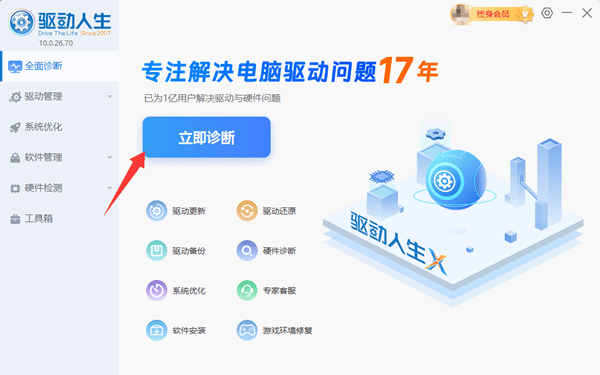
 打开驱动人生,点击“立即诊断”;
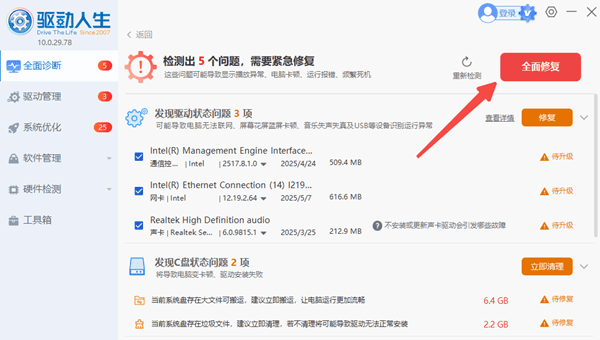
等待扫描完成,查看“音频/声卡驱动”或“Dolby相关驱动”的状态;
如有缺失或异常,点击“安装”或“升级”即可;
安装完成后重启电脑,打开Dolby Access确认音效正常。
三、遇到“无法启动”怎么办?
重启服务:按下Win+R组合键,输入services.msc并确定,在服务列表中找到Dolby Audio相关服务,右键点击“重新启动”。
更新驱动冲突:杜比提示错误,往往是Realtek高清晰音频管理器驱动版本过旧或不兼容。可以打开驱动人生,将音频驱动扫描更新到最新版。
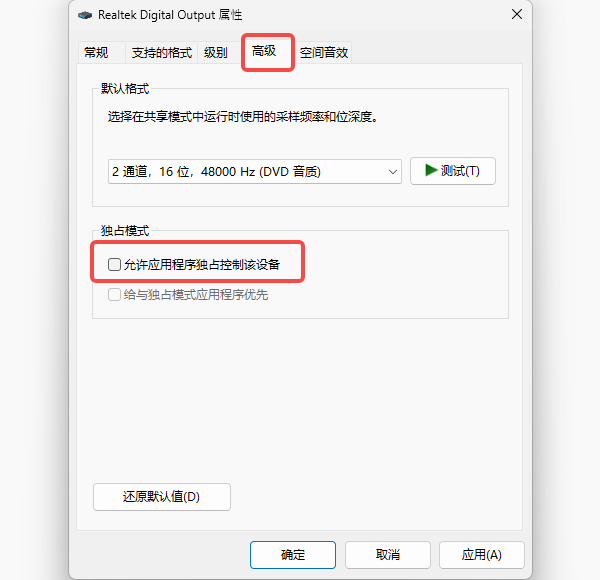
关闭独占模式:右键任务栏小喇叭 → “声音设置” →“更多声音设置”→ “声音控制面板” → 选中播放设备 → “属性” → “高级”,取消勾选“允许应用程序独占控制该设备”。这能有效避免游戏或播放器占用音频通道导致杜比失效。
四、开启后的听觉盛宴
一切就绪后,打开杜比音效控制台,建议这样设置:
电影模式:开启Dolby Atmos,你会发现声音仿佛飞到头顶上方,暴雨声、飞机掠过的声音极具临场感。
音乐模式:开启音量调节技术,切换不同歌曲时音量不会忽大忽小,保护听力且体验更佳。
游戏模式:建议开启高频增强,在《CS2》或《使命召唤》中,能更清晰地听到远处的枪声和脚步细节。
对于一台出厂标注杜比全景声的笔记本来说,没有Dolby Audio驱动,硬件至少有一半的潜力未被发挥。好声音值得被认真对待,花5分钟下载安装驱动,换回电脑本该有的杜比音效。
最新资讯
 电脑杀完毒没声音了?5个修复方法,新手也能搞定
电脑刚杀完毒,声音就没了?这大概率不是硬件坏了,而是杀毒软件把声卡驱动或音频组件“误伤”了。本文先分析杀毒后没声音的4大原因,再给出5个修复方法——从用驱动人生重装声卡驱动到恢复被删系统文件,帮你快速找回电脑声音。
2026-09-29 10:59:30Portia18832 ToDesk Virtual Audio感叹号怎么解决?5招彻底修复虚拟声卡驱动
用ToDesk远程控制时没声音,打开设备管理器发现"ToDesk Virtual Audio"显示黄色感叹号?这说明虚拟声卡驱动异常了。本文先简单介绍这个设备是什么,再分享5种修复方法——包括重启音频服务、用驱动人生一键修复驱动、重装ToDesk等,附详细操作步骤,帮你快速恢复远程声音。
2026-09-27 11:02:42Portia20251 音量合成器打不开怎么办?Win11音量混合器无响应解决方法
音量合成器打不开、点击后没有反应,或者打开“设置→系统→声音”后页面卡住,是Windows 11中比较常见的音频设置异常。造成问题的原因可能包括Windows音频服务异常、系统设置组件故障、音频驱动问题、系统文件损坏,以及近期Windows更新带来的兼容性问题。本文整理6种排查方法,帮助你快速恢复音量合成器功能。
2026-09-24 19:10:14Portia13001