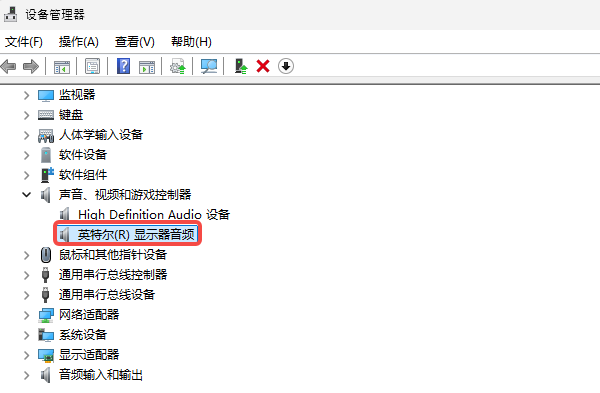
电脑通过HDMI连接显示器后,如果出现没有声音输出,或在设备管理器中看到“英特尔显示器音频”设备带有黄色感叹号,通常是由于驱动缺失或异常导致的。今天就教大家如何下载显示器音频驱动,让电脑声音快速恢复正常。

一、英特尔显示器音频驱动缺失的影响
英特尔(R) 显示器音频驱动程序是显卡驱动的一部分,它支持通过HDMI或DP接口将音频从电脑传输到显示器或电视。如果该驱动未正确安装,即使显卡工作正常,也可能导致显示器没有声音。
常见提示包括:
播放设备中找不到“Intel Display Audio”;
设备管理器中“英特尔(R) 显示器音频驱动”显示黄色感叹号;
系统提示“未安装音频输出设备”;
HDMI连接显示器后无声。
二、英特尔(R) 显示器音频驱动下载方法
方法1:使用【驱动人生】一键安装(推荐)
如果你不是硬件大神,最推荐的方式是用“驱动人生”自动安装。它是国内老牌的硬件驱动管理软件,可以自动识别电脑型号和硬件配置,一键下载并安装匹配的电脑驱动。不会误装或遗漏驱动版本,还能同步优化显卡性能。
点击下方按钮,下载并安装【驱动人生】最新版;

 好评率97%
  下载次数:5536013
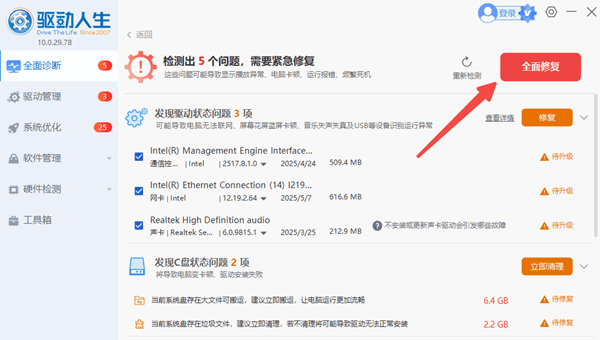
 打开软件,点击“立即诊断”,系统将检测缺失或异常驱动;

在扫描结果中找到“Intel(R) Display Audio”或“英特尔显示器音频”;
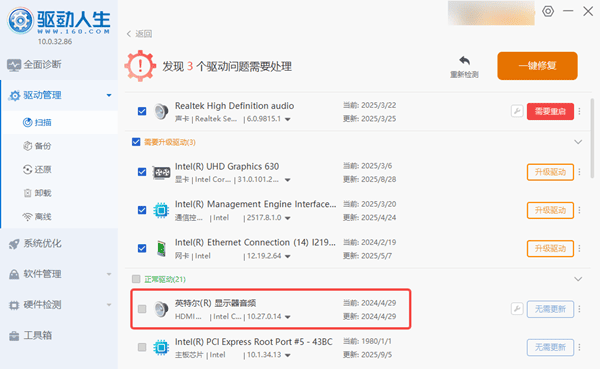
点击“安装”或“全面修复”,软件会自动下载原版驱动并完成安装;
安装完成后重启电脑,HDMI音频功能恢复;
驱动人生还支持显卡、声卡、芯片组等相关驱动同步更新。
方法2:英特尔网站手动下载
动手能力强的技术用户,可以选择从英特尔网站下载驱动。
访问Intel网站驱动下载中心;

输入关键词“英特尔显卡驱动”,选择对应显卡型号和操作系统;
完整安装驱动包后重启电脑。
注意事项:英特尔显示器音频驱动与显卡驱动是绑定的,独立下载“音频驱动”并无效果,必须更新显卡驱动主包。若系统已有旧版驱动,建议先卸载再安装新驱动。
三、常见问题与解决方法
1、安装后仍然无声音?
检查播放设备设置:右键任务栏声音图标 → 选择“播放设备” → 将“Intel(R) Display Audio”右键设为默认设备。
2、设备管理器中仍有感叹号?
卸载旧驱动 → 重启电脑 → 使用驱动人生重新安装。
3、显示器有扬声器但仍没声音?
请确认显示器音量开启,并选择正确的输入源(HDMI/DP)。
其实很多电脑问题,如蓝屏、卡顿、HDMI无声等,都和驱动老旧或缺失有关。定期保持驱动和系统的更新,有助于驱动与系统核心组件兼容。
最新资讯
 ikbc键盘驱动在哪里下载?正确安装方法来了
ikbc键盘驱动怎么安装?本文介绍ikbc机械键盘的驱动安装方法,包括设备管理器更新驱动、驱动人生检测USB及芯片组驱动,以及键盘无法识别、黄色感叹号等常见问题的解决方法。
2026-09-11 19:42:05lucky13975 戴尔灵越Inspiron网卡驱动下载 附安装教程
戴尔灵越Inspiron网卡驱动怎么下载?本文整理戴尔官网、驱动人生、设备管理器等多种网卡驱动下载与安装方法,适用于无线WiFi和有线网卡驱动异常、缺失等问题。
2026-09-11 15:51:21qwsa29201 可扩展主机控制器驱动怎么安装?Win11 USB 3.0无法使用这样解决
Windows电脑出现USB接口无法识别U盘、移动硬盘、键盘鼠标,或者设备管理器里的“USB可扩展主机控制器”出现黄色感叹号,很可能与USB控制器驱动异常有关。本文介绍可扩展主机控制器是什么,并整理Windows 10/11下更新和安装驱动的几种方法,包括使用驱动人生检测修复、设备管理器更新、Windows Update以及电脑厂商官网下载驱动等方式,帮助快速解决USB设备无法正常使用的问题。
2026-09-11 15:00:54Portia22173