右下角音量图标上挂了个红色的叉,鼠标悬停一看「音频服务未运行」。点音量没反应,开视频没声音。有可能是系统服务崩溃,有可能是驱动冲突,也有可能是某次更新把音频配置改乱了。快来看看解决方法。

第一步:重启音频服务
先做最简单的:服务崩溃了,重启一下就行。
1、按 Win+R,输入 services.msc,回车打开服务管理器。
2、找到以下三个服务,逐一右键→「重新启动」:
Windows Audio(音频核心服务)
Windows Audio Endpoint Builder(音频端点构建器)
Remote Procedure Call(RPC,音频依赖它)
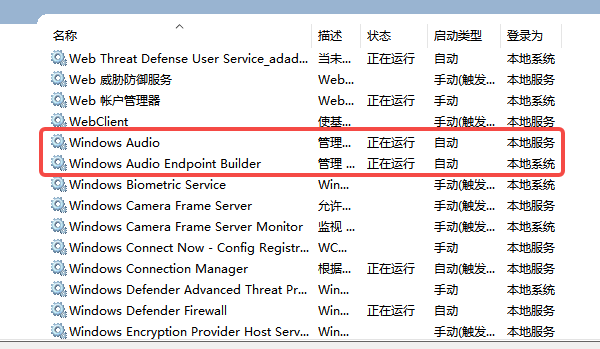
3、每个都重启完之后,右键查看「属性」,确认「启动类型」是「自动」,否则下次开机还会出现同样的问题。
4、重启三个服务后,桌面右下角的红叉一般就消失了,声音恢复正常。
第二步:运行音频疑难解答
1、如果重启服务没用,让系统自己跑一遍诊断:
「设置」→「系统」→「疑难解答」→「其他疑难解答」→找到「音频」→点「运行」。
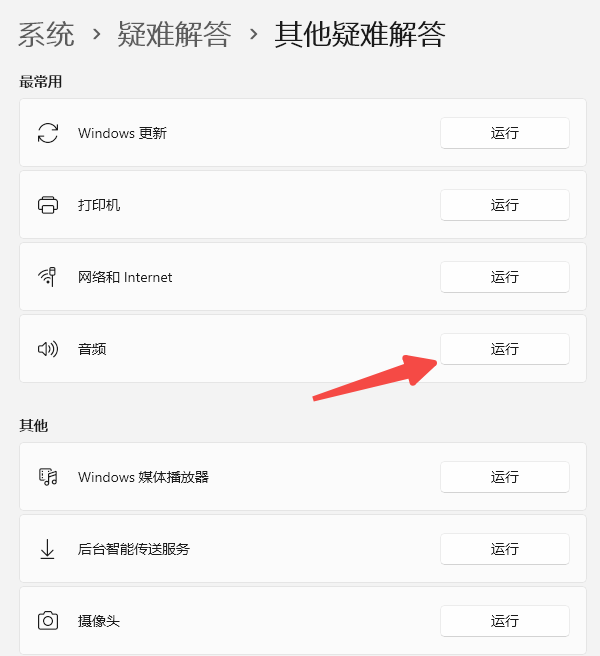
2、系统会自动检测音频设备状态,发现问题后会提示你修复,按提示操作就好。大约两分钟就跑完,成功率也不低。
第三步:检查音频设备是否被禁用
有时候声卡在设备管理器里被禁用了,音频服务自然没法工作。
1、右键「开始」→「设备管理器」,展开「声音、视频和游戏控制器」。
2、如果看到设备旁边有向下箭头,说明被禁用了,右键→「启用设备」即可。
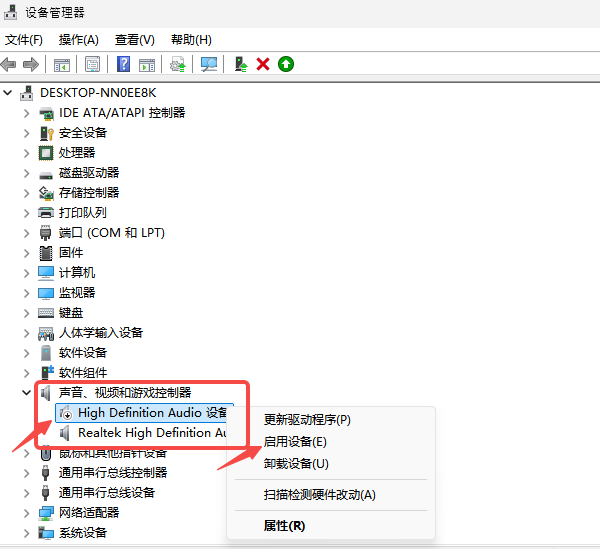
3、如果设备旁边有黄色感叹号,说明驱动有问题,需要更新或重装驱动(见第四步)。
4、如果这里根本没有任何声卡设备,也没有在隐藏设备里——那就是驱动完全没了。
第四步:更新或重装声卡驱动
Win11的大版本更新有时会让声卡驱动和系统产生兼容性冲突,导致音频服务启动失败。可以下个“驱动人生”来处理驱动问题——它会自动识别你的声卡型号(Realtek、Intel等),直接匹配对应驱动,一键安装。
1、点击下方按钮,下载驱动人生。

 好评率97%
  下载次数:5639233
 2、打开软件后,进入主界面点击“立即诊断”按钮;

3、等待十几秒,软件会自动检测你电脑上所有硬件的驱动状态;
4、在结果列表中,找到你的声卡设备。如果显卡驱动存在问题,点击右侧的“待升级”按钮。
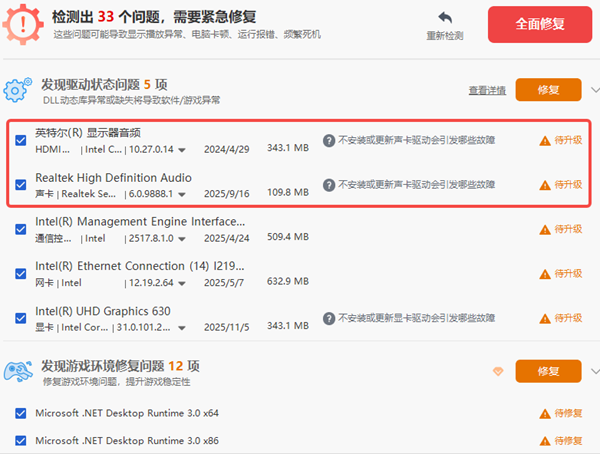
5、装好驱动之后,重启电脑,音频服务一般就能正常启动了。
第五步:修复系统文件
如果前面四步都未能解决问题,很可能是系统文件本身出现了损坏。
1、请以管理员身份运行命令提示符,输入 sfc /scannow 命令后按回车键。
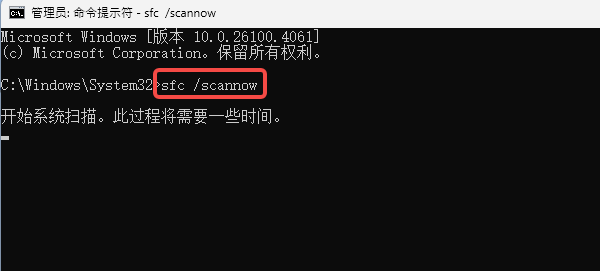
2、系统将开始扫描并自动修复损坏的文件,这个过程大约需要5到10分钟。完成后,请重启电脑。
3、如果重启后问题依旧,请再次以管理员身份打开命令提示符,输入以下命令,按回车键:
DISM /Online /Cleanup-Image /RestoreHealth
4、该命令会从 Windows Update服务器获取完好的系统文件,用以替换本地受损文件。执行时间较长,请耐心等待直至完成。
第六步:卸载最近的系统更新
有些Win11的补丁更新本身有bug,会导致音频服务崩溃。如果你发现声音消失恰好是在某次系统更新之后,可以回滚这个更新。
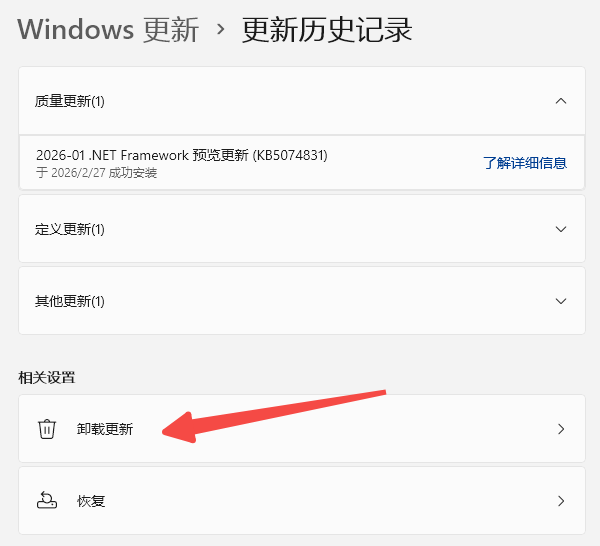
「设置」→「Windows更新」→「更新历史记录」→「卸载更新」,找到最近安装的更新,卸载它,重启看是否恢复。
以上就是Win11音频服务未响应的解决方法啦。相信你已经解决了。
最新资讯
 麦克风无插座信息怎么办?Win10/Win11解决方法汇总
电脑麦克风显示“无插座信息”、无法识别或没有声音怎么办?本文针对Windows 10、Windows 11系统,分析麦克风接口连接异常、Realtek声卡驱动问题、插孔检测设置及系统权限等常见原因,并提供接口检查、输入设备设置、驱动修复和麦克风权限调整等解决方法。
2026-10-15 10:09:15Portia16637 麦克风阵列暂时无法使用怎么办?电脑麦克风故障排查方法
电脑提示“麦克风阵列暂时无法使用”,可能与麦克风权限关闭、录音设备设置错误、音频驱动异常或系统音频组件故障有关。本文从权限设置、输入设备切换、录音疑难解答、驱动修复等方面入手,详细介绍麦克风阵列无法使用的解决方法,帮助恢复语音通话、会议和录音功能。
2026-10-12 10:40:53Portia14755 Realtek ALC236声卡驱动怎么下载 详细安装步骤
Realtek ALC236声卡驱动怎么下载和安装?本文介绍通过驱动人生、设备管理器、电脑型号匹配及重新安装驱动等方法,帮助解决声卡驱动缺失、安装失败、电脑没有声音等问题。
2026-10-10 11:12:34qwsa24807