声卡驱动是保证电脑声音输出和录音功能正常的关键组件。缺失可能导致无声、播放卡顿、麦克风无法使用、录音杂音或设备管理器报错等问题。瑞昱(Realtek)声卡是主板上常见的集成声卡,正确安装驱动非常重要。下面就给大家分享瑞昱声卡驱动的下载与安装方法。

一、为什么要安装或更新瑞昱声卡驱动?
修复无声问题:系统更新或重装后,驱动可能丢失或损坏,导致电脑无声。
提升音质与稳定性:新版本驱动优化音频输出,提高立体声和环绕声表现,播放更清晰自然。
改善游戏与软件兼容性:部分游戏或语音软件对驱动版本要求较高,旧版驱动可能导致声音延迟或无法识别声卡。
支持更多功能:如高清音频、声道切换、混音、降噪、麦克风增强及虚拟环绕声。
解决设备管理器报错:黄色感叹号、Code 10、驱动冲突等问题都可通过正确驱动修复。
二、如何确认电脑是否为瑞昱声卡?
安装驱动前需确认音频芯片型号:
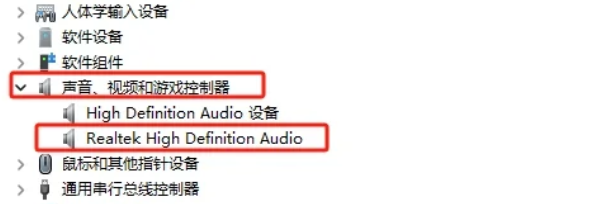
右键此电脑 → 管理 → 设备管理器,展开声音、视频和游戏控制器
查看是否存在以下设备:
Realtek High Definition Audio
Realtek(R) Audio
Realtek HD Audio
如果存在以上名称,即为瑞昱声卡,可进行驱动安装。
三、瑞昱声卡驱动下载方法
方法1:使用驱动人生自动安装(推荐)
驱动人生是一款专业的驱动管理软件,拥有庞大的驱动数据库,能够自动识别电脑硬件并匹配适合的驱动版本。它支持驱动安装、更新和修复等,非常适合不会手动找驱动的电脑小白或想快速修复音频问题的人。
操作步骤:
① 点击下方按钮,下载安装 驱动人生x。

 好评率97%
  下载次数:5631175
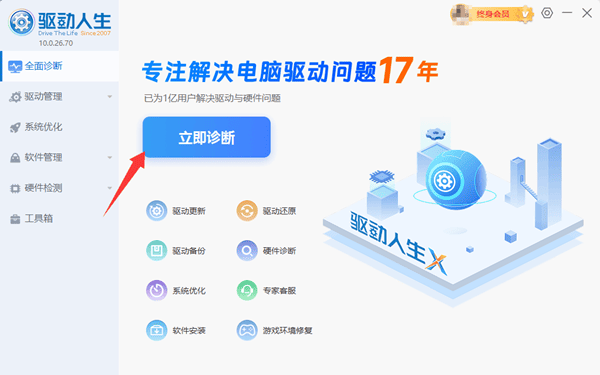
 ② 打开软件,点击 立即诊断,软件将自动检测电脑硬件和驱动状态。
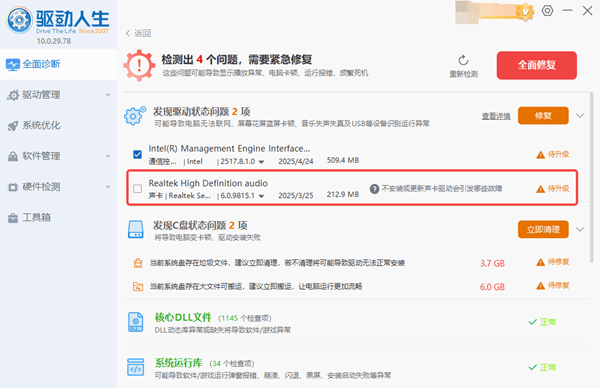
③ 在扫描结果中找到 Realtek 瑞昱声卡驱动。
④ 点击 安装/待升级,软件会自动下载并安装正确驱动。
⑤ 安装完成后重启电脑,声音即可正常输出。
方法2:主板/笔记本网站下载安装
适合品牌机用户,如华硕、联想、惠普、戴尔等。
① 打开电脑或主板品牌网站。
② 根据型号和系统版本找到 驱动下载 → Audio / Realtek Audio 驱动。
③ 下载并安装驱动,完成后重启电脑。
④ 品牌网站驱动需确认型号,操作相对繁琐,适合熟悉硬件的用户。
四、瑞昱声卡驱动安装后仍无声怎么办?
1、音量图标红叉或设备缺失:在电脑的设备管理器中卸载Realtek驱动。在打开驱动人生重新扫描并安装。
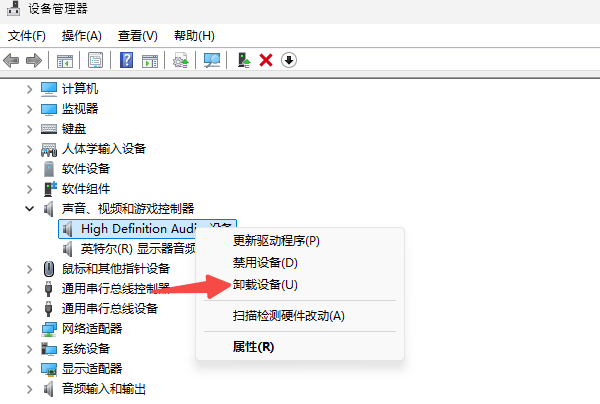
2、声音输出显示为数字音频(HDMI):右键任务栏音量图标 → 声音设置 → 播放设备,将默认设备改为Realtek扬声器。
3、耳机插入无声音:打开声音控制面板 → 设备属性,确认耳机未禁用,若禁用点击启用。
4、录音有噪音或声音小:在声音设置 → 麦克风设备 → 设备属性,启用麦克风增强和降噪功能,调节音量到合适大小。
5、找不到声卡:重启电脑进入BIOS设置,确认HD Audio或类似选项已启用,保存退出BIOS并重启电脑。
瑞昱Realtek声卡驱动直接影响电脑音频体验,包括播放、录音、游戏和软件使用。如果遇到声音异常、驱动丢失、无法识别声卡等问题,使用驱动人生能快速解决。它能自动识别型号、匹配驱动并修复异常,让大家免去手动下载、安装和排查的烦恼。
最新资讯
 麦克风无插座信息怎么办?Win10/Win11解决方法汇总
电脑麦克风显示“无插座信息”、无法识别或没有声音怎么办?本文针对Windows 10、Windows 11系统,分析麦克风接口连接异常、Realtek声卡驱动问题、插孔检测设置及系统权限等常见原因,并提供接口检查、输入设备设置、驱动修复和麦克风权限调整等解决方法。
2026-10-15 10:09:15Portia16626 麦克风阵列暂时无法使用怎么办?电脑麦克风故障排查方法
电脑提示“麦克风阵列暂时无法使用”,可能与麦克风权限关闭、录音设备设置错误、音频驱动异常或系统音频组件故障有关。本文从权限设置、输入设备切换、录音疑难解答、驱动修复等方面入手,详细介绍麦克风阵列无法使用的解决方法,帮助恢复语音通话、会议和录音功能。
2026-10-12 10:40:53Portia14747 Realtek ALC236声卡驱动怎么下载 详细安装步骤
Realtek ALC236声卡驱动怎么下载和安装?本文介绍通过驱动人生、设备管理器、电脑型号匹配及重新安装驱动等方法,帮助解决声卡驱动缺失、安装失败、电脑没有声音等问题。
2026-10-10 11:12:34qwsa24799