在启动 Discord 或某些游戏时,系统若弹出“找不到 discord_game_sdk.dll”,通常表示运行库缺失、程序组件损坏或 DLL 文件被误删。该 DLL 是 Discord 相关功能调用的重要依赖,一旦无法正常加载,软件便会无法启动。为帮助用户快速排查问题,本文整合最有效的三种核心修复方案,确保问题可稳定解决。

一、自动修复运行库缺失
discord_game_sdk.dll 依赖多种基础运行库,如 VC++、DirectX 等。如果系统环境中某些组件缺失或损坏,DLL 会因依赖链断裂而报错。利用“星空运行库修复大师”自动扫描与修复,可在最短时间内恢复调用能力。
1. 点击此处下载安装最新版星空运行库修复大师。

 好评率97%
  下载次数:3607488
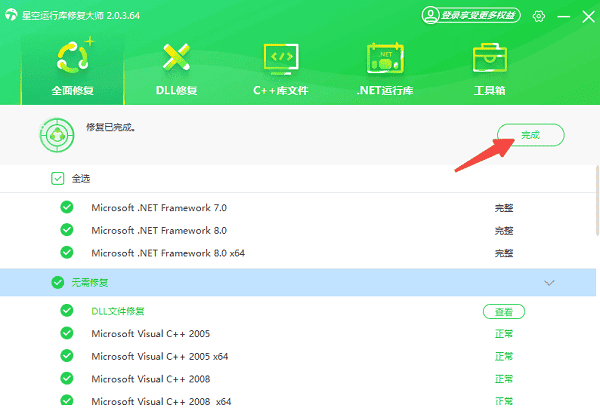
 2. 安装并运行程序后,点击“扫描”按钮,等待扫描系统缺失的运行库。

3. 扫描完成后,重点关注 VC++、DirectX、.NET 相关组件是否异常。
4. 点击“立即修复”,软件将自动补齐缺失文件、重新注册 DLL 并修复依赖。

5. 完成修复后重启系统,使运行库重新加载。
二、重新安装 Discord 并清理残留文件
如果 Discord 安装包损坏、升级异常或文件被杀毒软件误删,也会导致 DLL 丢失。完全卸载旧版本并重新写入软件文件,可有效恢复应用内置的 DLL 组件。
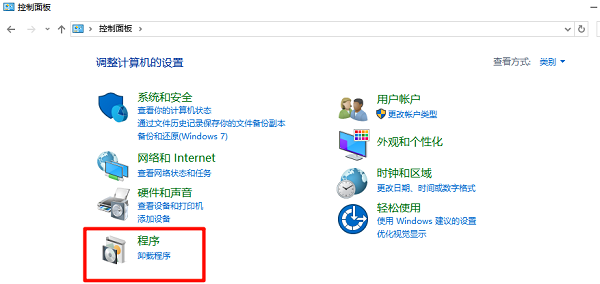
1. 打开控制面板,进入“程序和功能”,卸载原有 Discord。
2. 打开文件资源管理器,依次进入:
C:\Users\你的用户名\AppData\Local
C:\Users\你的用户名\AppData\Roaming
3. 删除其中所有名为“Discord”的残留文件夹,确保旧配置被彻底清除。
4. 前往 Discord 官网重新下载最新版安装包,不要使用第三方站点。
5. 运行安装程序并等待软件自动更新组件。
6. 安装完成后重新启动电脑,再运行 Discord 检查是否恢复正常。
三、使用系统文件修复工具
在部分系统中,磁盘错误、病毒破坏或权限异常会导致 DLL 无法被正确读取。通过系统内置的文件修复功能,可自动识别损坏文件并恢复其默认结构。
1. 以管理员身份运行命令提示符或Windows PowerShell。
2. 在打开的命令行窗口中,准确输入命令sfc /scannow并按回车执行。
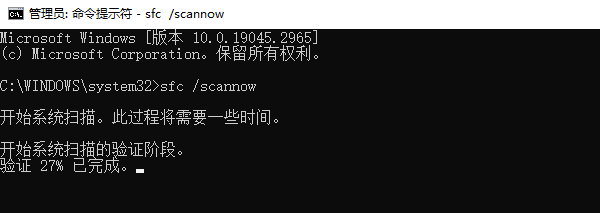
3. 系统将开始扫描所有受保护的系统文件,并用缓存的正确版本替换损坏版本。此过程需要耐心等待,请勿中断。
4. 扫描修复完成后,根据提示重启计算机,查看游戏是否能够正常运行。
5. 若问题依旧,可尝试运行更高级的修复命令:DISM /Online /Cleanup-Image /RestoreHealth。
“找不到 discord_game_sdk.dll”多由运行库异常、软件文件损坏或系统文件错误引起。上述三种方案可覆盖绝大部分实际场景,确保用户能够恢复正常使用 Discord 与相关游戏功能。此外,如果你还遇到网卡、显卡、蓝牙、声卡等驱动的相关问题,可以下载“驱动人生”进行检测修复。
最新资讯
 c盘和d盘怎么合并到一起?教你安全扩大C盘容量
C盘空间不足怎么办?本文详细介绍C盘和D盘合并方法,包括Windows磁盘管理、使用百贝C盘清理大师无损调整分区等方案,教你安全扩大C盘空间。
2026-09-11 18:49:55lucky9286 cxcore100.dll丢失怎么办?详细修复方法来了
电脑提示cxcore100.dll缺失、找不到cxcore100.dll或软件无法启动怎么办?本文详细介绍cxcore100.dll缺失的常见原因及修复方法,包括使用星空运行库修复大师检测运行环境、重新安装软件、检查OpenCV组件及DLL版本,帮助解决Windows 10、Windows 11程序启动报错问题。
2026-09-11 17:30:42lucky22763 C盘的休眠文件怎么删除 Windows休眠文件清理方法
C盘的休眠文件怎么删除?本文介绍通过命令提示符、Windows终端关闭休眠功能的方法,并讲解如何使用C盘清理工具清理其他无用文件,帮助释放C盘空间。
2026-09-11 16:16:22qwsa21402