CP2102是一款常用的USB转串口芯片,广泛应用于单片机开发和电子调试。为了让电脑正常识别CP2102设备,需要安装对应的USB驱动。本文将介绍多种下载和安装方法,帮助用户快速完成驱动配置。

一、通过官方网站下载驱动
官方驱动稳定安全,兼容性好,适用于所有Windows系统用户。首次安装CP2102驱动时,优先选择官方渠道,可避免版本冲突和安全风险。
1. 打开Silicon Labs网站。
2. 在搜索栏输入“CP2102 USB to UART Bridge”,进入芯片页面。
3. 点击“Downloads”进入驱动下载页面。
4. 根据操作系统选择对应版本(Windows 32/64位)下载。
5. 下载完成后,双击安装程序,按提示完成安装。
6. 插入CP2102设备,检查设备管理器中是否显示“Silicon Labs CP210x USB to UART Bridge”。
二、使用驱动人生一键安装
对于不熟悉手动查找驱动的用户,“驱动人生”提供了便捷的一键式解决方案。这类工具能自动检测硬件并匹配官方驱动库,简化安装流程。
1. 点击此处下载安装最新版驱动人生。

 好评率97%
  下载次数:5686746
 2. 完成后打开软件,将CP2102设备接入电脑USB接口。
3. 点击“立即诊断”,软件将自动识别未安装驱动的硬件。

4. 在检测结果中找到CP2102设备,点击“修复”按钮,软件将自动下载安装并生效。
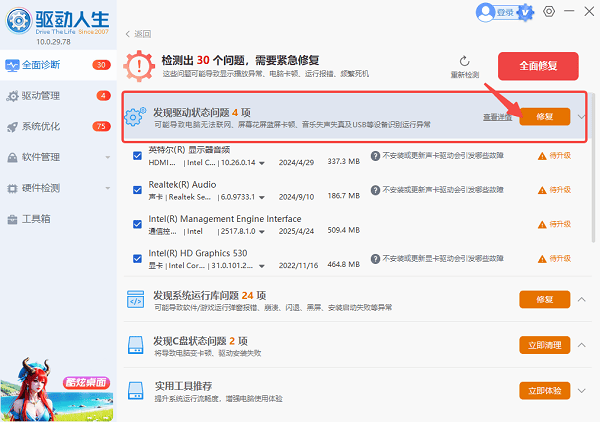
5. 等待软件自动下载并完成安装,按照提示重启电脑使驱动生效。
三、通过Windows设备管理器更新驱动
Windows自带驱动更新功能,可在线搜索并安装CP2102驱动,无需手动下载,操作简便。适合新手或不便下载驱动的环境。
1. 插入CP2102设备至电脑USB接口。
2. 右键点击“此电脑”,选择“管理”,进入“设备管理器”。
3. 在“端口(COM & LPT)”或“其他设备”中找到未识别设备。
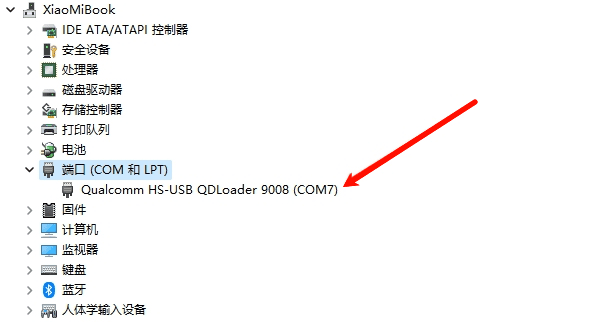
4. 右键点击设备,选择“更新驱动程序”。
5. 选择“自动搜索驱动程序”,等待系统完成安装。
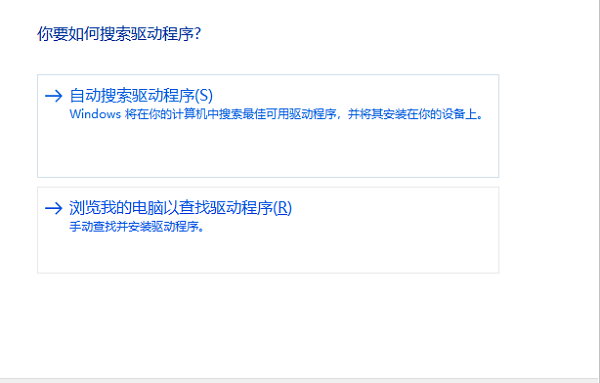
6. 安装完成后重启电脑,确保设备正常工作。
CP2102驱动安装方法多样,对于初学者或需要快速安装的用户,使用“驱动人生”可以一键检测并安装最新驱动,操作简单、省时省力,同时减少版本冲突和系统报错的风险。安装完成后,应在设备管理器中确认设备已正确识别,确保CP2102设备稳定运行,便于后续单片机开发和电子调试使用。
最新资讯
 USB选择性暂停是什么意思?开启还是关闭更好
USB选择性暂停是什么意思?应该启用还是禁用?本文介绍Windows 10/11 USB选择性暂停的作用、关闭方法及对电脑的影响,并通过电源设置和USB驱动更新排查鼠标失灵、设备频繁断连等问题。
2026-11-04 14:22:10kevin19319 狼蛛F98驱动安装教程,键盘设置方法分享
狼蛛F98驱动怎么下载?本文详细介绍狼蛛F98键盘驱动下载、安装及设置方法,以及RGB灯光、按键映射、宏设置等操作,并提供驱动无法识别键盘、安装失败等常见问题的解决方法。
2026-11-03 14:36:42lucky24703 MelGeek驱动怎么下载?Hive安装及设置教程
MelGeek小蜜蜂键盘驱动怎么下载?本文介绍MelGeek Hive下载安装方法,包括MADE68磁轴键盘连接、Rapid Trigger触发设置、RGB灯效调整,以及Hive无法识别设备的解决办法,并介绍使用驱动人生排查USB驱动异常的方法。
2026-11-03 11:38:45lucky20398