相信很多朋友都有同样的感受:Win10刚装的时候很顺,用一段时间就开始卡。开机慢、软件反应迟钝、资源管理器转圈,甚至鼠标点一下都要等半天。其实,大多数情况下并不是电脑配置不行,而是系统负担越来越重,却一直没人帮它“整理”。下面将带你一步步说清楚Win10怎么优化,才能真正跑得流畅。

一、关闭影响流畅度的视觉效果
Win10默认开启了不少动画、阴影和透明效果,看着好看,但对性能提升几乎没有帮助,尤其是中低配置电脑,反而会拖慢响应。操作步骤:
1、在桌面右键“此电脑”,选择“属性”。
2、点击“高级系统设置”,进入后选择“性能”。
3、在性能选项中勾选“调整为最佳性能”。
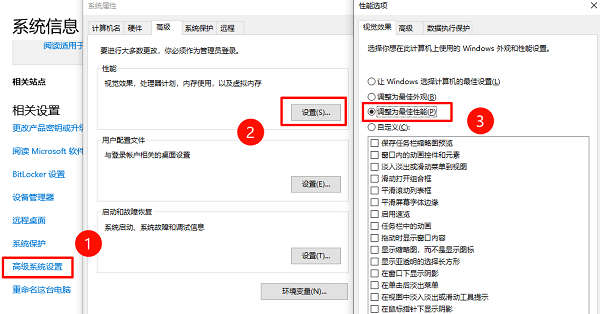
4、如果不想全关,可以手动关闭动画、透明、阴影相关选项。
5、点击确定保存设置。此时窗口切换、打开文件夹的反应速度,通常都会快一些。
二、清理并管理开机启动项
电脑开机慢,十有八九是启动项太多。很多软件安装时都会默认“开机自启”,时间一长,系统启动就会越来越吃力。操作步骤:
1、按下 Ctrl + Shift + Esc 快捷键打开任务管理器。
2、切换到“启动”选项卡,查看启动影响为“高”的程序。
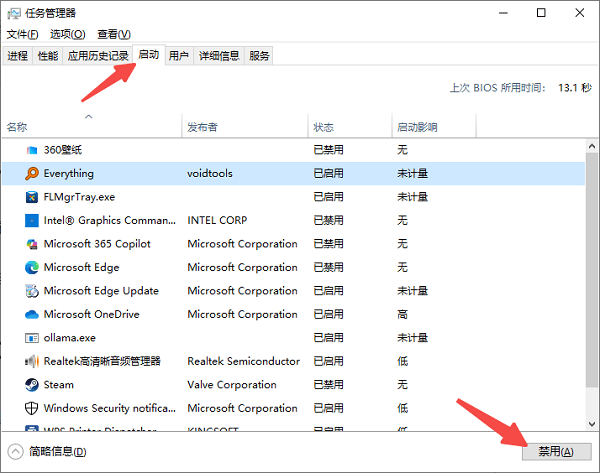
3、对不常用的软件右键选择“禁用”。
4、重启电脑查看开机速度变化。
需要注意的是:杀毒软件、显卡核心服务一般不建议禁用,其余能关的基本都可以关。
三、确保电脑驱动状态正常
很多卡顿并不是系统设置问题,而是驱动版本不匹配或存在异常,比如显卡驱动过旧、芯片组驱动缺失等,这类问题很隐蔽,但对流畅度影响很大。与其手动一个个找驱动,不如借助“驱动人生”这类工具做一次全面检查。操作步骤:

 好评率97%
  下载次数:5577451
1、打开驱动人生客户端,对当前系统驱动进行一次全面诊断。

2、查看有哪些缺失、异常或版本不匹配的驱动,按提示点击“全面修复”按钮,这将帮你更新到与系统匹配的稳定版本。
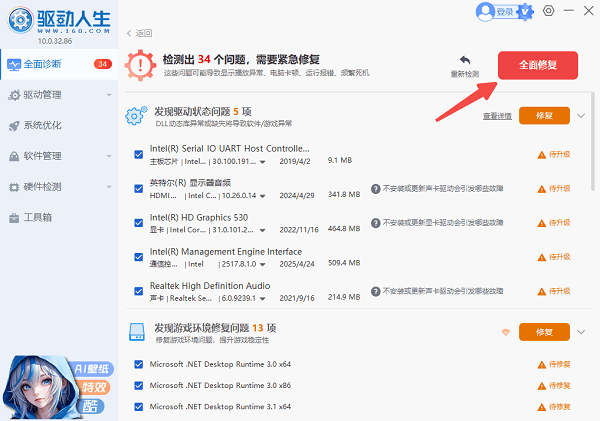
3、更新完成后重启一下电脑,能明显感觉到电脑流畅了不少。
四、释放系统后台资源
Win10 后台默认会运行不少服务和应用,有些几乎用不到,却会长期占用内存和磁盘。操作步骤:
1、打开“设置 → 隐私 → 后台应用”,关闭不常用应用的后台运行权限。
2、在搜索框输入“服务”,进入系统服务管理。

3、对明确不使用的服务设置为“手动”启动。
4、重启系统让设置生效。
五、检查C盘空间是否健康
这是很多朋友忽略但非常关键的一点。C盘长期接近满盘状态,系统一定会变卡,不管配置多高。操作步骤:
1、建议先检查C盘剩余空间,低于15%的需要清理掉系统缓存、更新残留、临时文件等无用垃圾。
2、但如果C盘本身就小,或者空间分配不合理,单纯清理意义不大。这时我们可以考虑从其他分区扩容C盘。像百贝C盘助手这种工具,能够帮你把其他分区的空闲空间合理分配给C盘,同时清理无用的系统文件,让系统运行环境更“宽松”,这对整体流畅度的提升非常明显。
 好评率97% 下载次数:3652340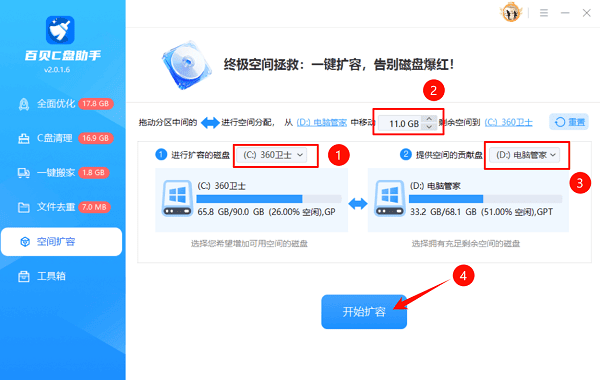
Win10想跑得流畅,并不需要“极限优化”,更不一定非得重装系统。只要把视觉效果、启动项、驱动状态和C盘空间这几个关键点处理好,大多数电脑都能恢复到一个顺滑、稳定的状态。
最新资讯
 win11关闭自动更新的方法 永久关闭教程
Windows 11系统会自动下载和安装更新,很多用户希望能够关闭或暂停自动更新,以便更好地掌控电脑的使用节奏。下面就为大家介绍几个关闭Windows 11自动更新的方法。
2026-09-27 18:09:39lucky19484 怎么清理C盘系统日志 4种方法快速释放空间
C盘系统日志长期积累可能占用磁盘空间。本文介绍通过事件查看器、磁盘清理、存储设置、存储感知等方法清理系统日志,并介绍使用百贝C盘清理大师释放C盘空间。
2026-09-27 16:31:08qwsa11826 Grok 4.7发布:SpaceXAI新模型有哪些升级?API怎么用?
SpaceXAI正式发布Grok 4.7,重点提升编程、Agent任务和知识工作能力,支持500K Token上下文。本文介绍Grok 4.7主要升级、API价格、使用方法以及如何通过OpenClaw体验。
2026-09-27 14:40:08qwsa9005