电脑随着使用时间变长,慢慢发现:D盘不够用了。尤其是平时喜欢把游戏、设计素材、视频文件、项目资料都放在D盘,时间一长就会频繁弹出“磁盘空间不足”的提示,影响软件运行甚至导致文件无法保存。那么,D盘不够用了到底该怎么加装或扩容?下面就从实际使用角度,给大家系统讲清楚几种常见又有效的解决方案。

一、为什么D盘总是容易满?
在解决问题之前,先简单了解一下原因。
常见导致D盘空间不足的情况主要有以下几种:
1、安装软件默认放在D盘,比如大型游戏、剪辑软件、设计工具等,占用空间极大;
2、工作文件长期堆积,视频素材、工程文件没有及时清理;
3、分区规划不合理,最初给D盘分配的空间本身就偏小;
4、电脑只有一块硬盘,所有数据都集中在同一个磁盘上;
当D盘可用空间低于10%时,就非常容易出现卡顿、加载慢、保存失败等问题。
二、D盘不够用了怎么加装扩容?
方法一:调整磁盘分区,给D盘扩容
如果你暂时不想加装硬件,其实还可以通过调整现有磁盘分区的方式,为D盘扩容。
很多电脑的C盘空间利用率并不高,但D盘却早早告急。这时候就可以考虑从C盘或其他盘符中“分一点空间”给D盘。
不过需要注意的是:
1、Windows自带的磁盘管理功能限制较多;
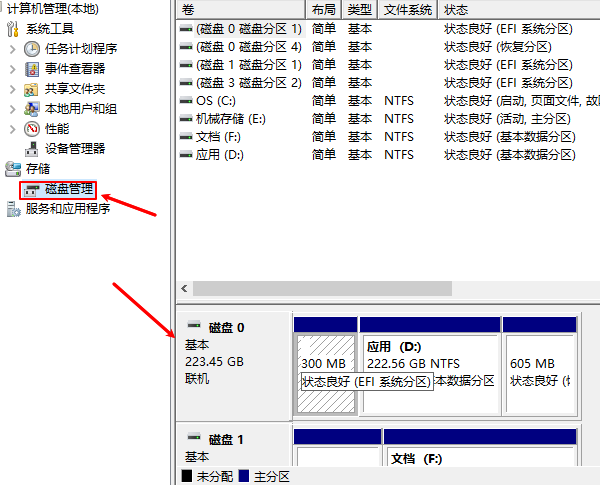
2、操作不当可能导致数据丢失;
3、对普通用户来说步骤偏复杂;
这也是为什么很多用户更倾向于使用专业的磁盘管理工具来完成操作。
方法二:通过“百贝C盘助手”安全扩容D盘
如果你希望不重装系统、不丢数据,又能轻松给D盘扩容,那么使用“百贝C盘助手”会是一个更稳妥的选择,软件可以一键检测各磁盘空间使用情况,将C盘或其他盘的空闲空间无损分配给D盘,支持扩展D盘容量,无需格式化,可迁移大文件、应用数据,快速释放磁盘空间。步骤如下:

 好评率97%
  下载次数:3654258
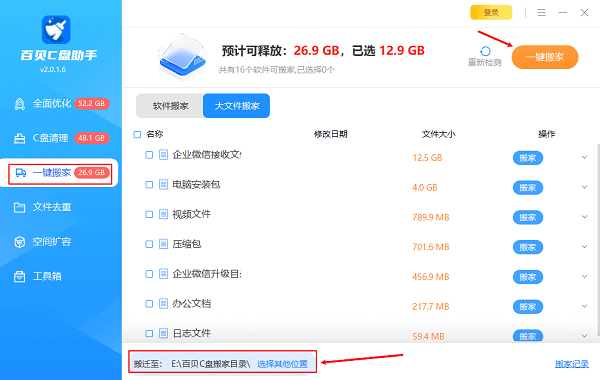
 1、打开工具清理点击上方按钮下载安装,打开“百贝C盘助手”的【一键搬家】界面进行扫描,然后点击一键搬家把一些大型文件搬家到其他硬盘,可以快速腾出磁盘的空间。
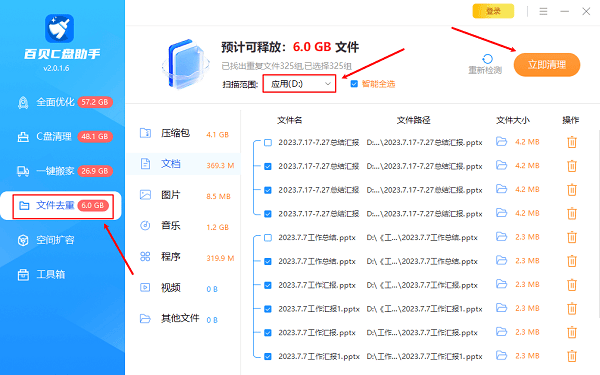
2、切换至【文件去重】界面,将D盘重复的文件进行扫描,然后选择重复的文件进行立即清理删除。
3、【空间扩容】界面,可以选择D盘进行扩容,然后选择提供空间的贡献盘,便可以完成对D盘扩容。
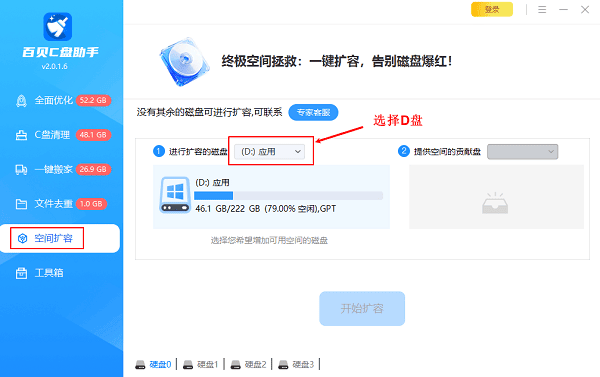
整个过程可视化操作,对新手非常友好,大大降低了误操作风险。百贝C盘助手针对C盘、D盘空间分配不合理的问题,提供了直观、安全的解决方案。
方法三:加装一块新硬盘
如果你的电脑支持加装硬盘,这是最彻底、稳定的解决方式。
适用人群:台式机用户/支持双硬盘位的笔记本用户
操作思路:
1、购买一块新的SSD或机械硬盘;
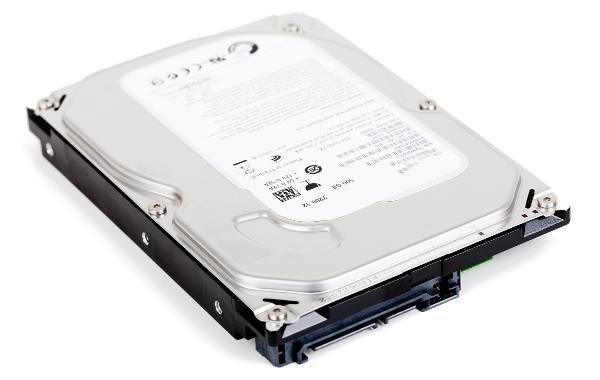
2、安装到主机或笔记本硬盘位;
3、进入系统后初始化磁盘并新建分区;
4、将原本D盘的大文件迁移到新硬盘中;
这种方式可以从根本上解决空间不足问题,但需要一定的动手能力,且有一定硬件成本。
当遇到D盘不够用了怎么加装这个问题时,可以根据自己的实际情况选择合适方案:
追求容量上限:直接加装新硬盘;
不想拆机:通过调整分区扩容;
追求安全省心:使用驱动人生旗下专业针对磁盘清理的工具百贝C盘助手进行磁盘空间优化。
合理规划磁盘空间,不仅能提升电脑运行效率,也能避免后期频繁折腾数据。建议在D盘还没完全爆满之前,就提前做好扩容和整理,使用体验会好很多。
最新资讯
 VC6.0(VC++6.0)怎么安装 Win10/Win11详细安装教程
VC6.0怎么安装?本文详细介绍Visual C++ 6.0安装步骤,以及Win10、Win11系统下的兼容性设置方法,并针对安装后DLL、Visual C++运行库等问题提供解决方法。
2026-09-28 14:44:58qwsa15192 api-ms-win-base-util-l1-1-0.dll下载修复方法,运行软件报错这样处理
电脑运行程序或游戏时,如果出现“找不到api-ms-win-base-util-l1-1-0.dll”“无法启动程序,因为计算机中丢失该DLL文件”等提示,通常说明Windows相关组件出现缺失、损坏或程序运行环境异常。本文整理几种常见的api-ms-win-base-util-l1-1-0.dll修复方法,包括使用星空运行库修复大师、系统自带的DISM和SFC工具等,帮助快速处理DLL缺失问题。
2026-09-28 10:58:20Portia16117 win11关闭自动更新的方法 永久关闭教程
Windows 11系统会自动下载和安装更新,很多用户希望能够关闭或暂停自动更新,以便更好地掌控电脑的使用节奏。下面就为大家介绍几个关闭Windows 11自动更新的方法。
2026-09-27 18:09:39lucky19498