电脑GTX 1060显卡在安装或更新显卡驱动时,驱动刚装完,重启电脑就黑屏,显示器无信号,系统似乎还在运行但画面无法显示。这类问题在Windows10、Windows11系统中尤为常见。本文将围绕“1060显卡装驱动就黑屏”的原因进行系统分析,并给出多种行之有效的解决方案。

一、1060显卡装驱动就黑屏的原因
1、显卡驱动版本不兼容
GTX 1060属于Pascal架构显卡,虽然官方仍然提供驱动支持,但部分新版驱动对老显卡兼容性下降,安装后容易出现黑屏、卡死等问题。
2、驱动残留导致冲突
之前安装过其他版本显卡驱动,未彻底卸载干净,新旧驱动文件产生冲突,是黑屏问题的高发原因之一。
3、Windows系统自动更新驱动
系统在后台自动推送显卡驱动,与用户手动安装的驱动版本不一致,容易引发加载异常,导致黑屏。

4、核显与独显切换异常
部分主板开启了核显与独显混合输出,驱动安装后默认切换到错误的显示输出接口,表现为黑屏但系统正常运行。
5、电源或硬件老化
GTX 1060对供电有一定要求,若电源老化或供电不足,在驱动加载阶段显卡进入高功耗状态,可能直接黑屏。
二、1060显卡装驱动黑屏的解决方法
方法一:安全模式卸载显卡驱动
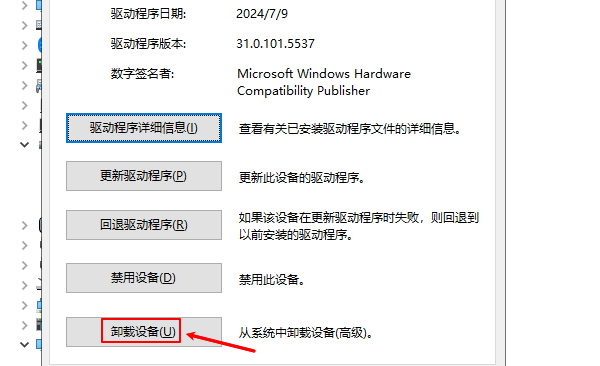
如果已经出现黑屏,可以尝试多次重启进入Windows安全模式,在设备管理器中卸载显卡驱动,或使用专业工具彻底清除驱动残留。
方法二:使用“驱动人生”安装修复显卡驱动
对于普通用户来说,手动判断驱动版本并不容易,这时可以借助专业驱动工具“驱动人生”自动识别GTX 1060显卡型号,智能匹配与当前系统最稳定的驱动版本,然后进行安装修复。步骤如下:

 好评率97%
  下载次数:5584993
 1、点击上方按钮下载安装,然后打开驱动人生,点击【全面诊断】的“立即诊断”选项;

2、软件会全盘扫描电脑存在的问题,在扫描的列表中找到显卡这一项目,在版本号点击“▼”便可以查看显卡驱动的版本型号,选择自己想要的版本进行更新即可。

通过驱动人生重新安装经过验证的稳定版驱动,能有效避免因版本不兼容导致的黑屏问题。
方法三:安装较旧的稳定版驱动
如果最新驱动反复黑屏,建议选择2022–2023年左右的WHQL稳定版驱动,这类版本对GTX 1060的兼容性通常更好。
方法四:检查显示器与输出接口
安装驱动后黑屏但系统仍有声音,说明可能是显示输出异常。可尝试:
1、更换HDMI/DP接口;

2、只保留一个显示器;
3、将显示器直接接到独显接口;
方法五:关闭Windows自动更新显卡驱动
通过系统设置或驱动人生的驱动管理功能,关闭系统自动更新显卡驱动,避免再次被错误版本覆盖。
三、如何预防GTX 1060驱动黑屏问题?
1、安装驱动前先备份或创建系统还原点;
2、不盲目追求最新显卡驱动;
3、定期用驱动人生检测驱动状态;
4、确保电源功率和供电稳定;
5、避免多个显卡管理工具同时运行。
GTX 1060装驱动就黑屏,本质上大多是驱动版本不兼容、驱动残留或系统自动更新导致的问题。通过“驱动人生”这样的专业驱动管理工具,大多数用户都可以快速恢复正常显示,避免反复重装系统或误判硬件损坏。如果你的1060显卡在装驱动后频繁黑屏,不妨从驱动兼容性入手,选择更稳妥的解决方式,往往能事半功倍。
最新资讯
 RX 9070 XT 驱动崩溃怎么办 教你快速解决显卡异常
RX 9070 XT驱动崩溃导致游戏闪退、黑屏或驱动停止响应怎么办?本文整理更新驱动、清理旧驱动、重新安装驱动等方法,并介绍如何使用驱动人生检测和处理显卡驱动问题。
2026-09-29 13:54:24qwsa15390 6800H核显相当于什么显卡?Radeon 680M性能水平一文看懂
搭载锐龙7 6800H的轻薄本和迷你主机至今仍是性价比之选,不少人关心它的Radeon 680M核显到底相当于什么显卡。本文结合实测数据,对比GTX 1050 Ti、GTX 1650、MX550等显卡,告诉你它能玩什么游戏、受哪些因素影响,并解答相关的常见问题。
2026-09-28 10:30:55Portia18447 4060ti驱动版本推荐:哪个版本稳定?2026年这样选
RTX 4060 Ti驱动版本推荐指南。576.88被社区公认为目前最稳定的驱动版本,566.36为稳妥备选。附驱动安装与回滚方法,可借助驱动人生一键完成版本匹配与安装。
2026-09-28 09:46:35lucky9765