不知道你有没有发现,电脑用着用着,C盘空间就越来越紧张,但自己又明明没装多少新软件。点进文件夹一看,才发现同一个安装包、同一张图片、甚至同一个压缩包,居然在不同位置存了好几份。那么该如何有效清理电脑里的重复文件?有没有既安全又省事的方法?下面将为你一一揭晓。

一、电脑出现重复文件的原因
1. 软件安装和更新残留
很多软件在安装或更新过程中,会反复下载同一个安装包,更新完成后却不会自动清理,久而久之就留下了多个一模一样的文件。
2. 文件多次复制、备份
工作资料、学习文件、聊天工具下载的文件,经常被复制到桌面、文档、U 盘,再拷回电脑,不知不觉就形成了重复文件。

3. 解压、转存造成的重复
压缩包解压后,原压缩文件还留着;文件传来传去,名字稍微一改,看起来不同,实际上内容完全一样。
4. 手动清理难度大
重复文件往往分散在不同路径,如果手动一个个查找,不仅耗时间,还很容易误删重要文件。
二、清理电脑重复文件的方法
方法一:使用百贝C盘助手的文件去重功能
如果你不想手动对比文件、也担心误删,那么使用文件去重工具是相对比较省心的选择。比如百贝C盘助手的“文件去重”功能,能够扫描磁盘中的重复文件,并按文件内容进行比对,而不是只看文件名。操作步骤如下:

 好评率97%
  下载次数:3690500
 1、打开百贝C盘助手客户端,在左侧功能栏中选择“文件去重”。
2、选择扫描范围,可以是C盘,也可以是指定文件夹。
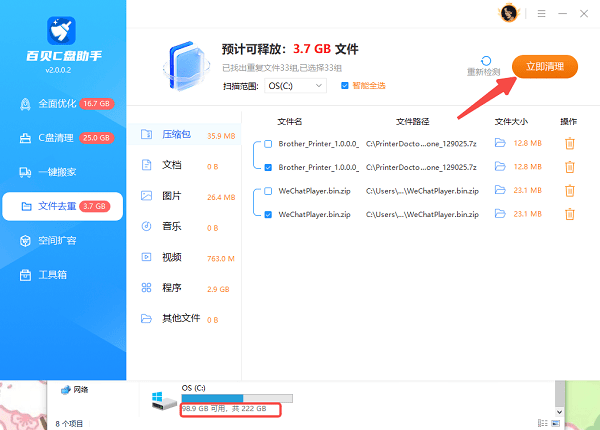
3、扫描完成后可以看到电脑所有的重复文件,包括压缩包、文档、图片等,并且文件名、路径和大小等信息一目了然。
4、勾选需要清理的重复文件,点击“立即清理”,此时会提示你这些重复文件将转移到回收站。
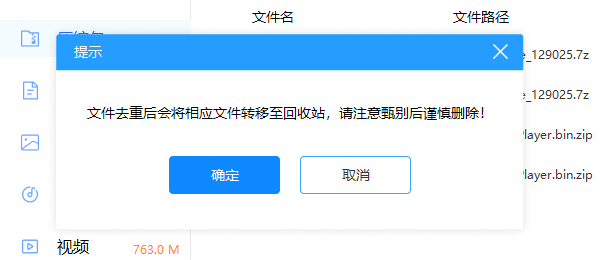
5、点击“确认”后将一键进行清理,这里有个优点就是如果误删了重要文件,也可以到回收站里进行还原。
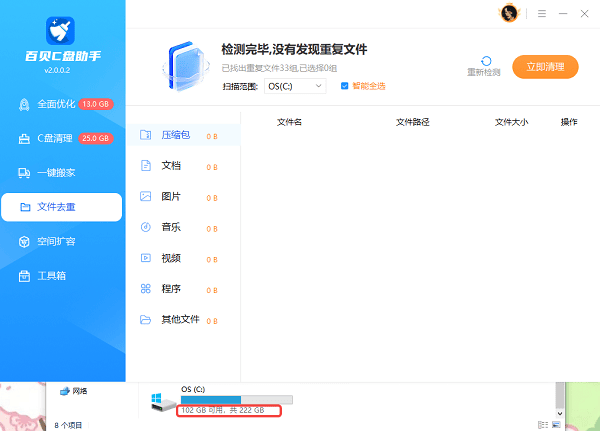
6、清理完成后可以看到C盘明显释放了3GB以上的空间。
方法二:手动清理常见高重复区域
如果你想辅助清理,也可以重点检查以下几个地方:
1、下载文件夹
2、桌面
3、微信、QQ等软件的文件保存目录
4、软件安装包存放目录
这些位置是重复文件的“高发区”,但手动清理时要注意,不确定用途的文件尽量不要直接删除。
方法三:养成整理文件的习惯
清理完成后,建议顺手做一点整理,这样可以从源头减少重复文件再次堆积:
1、给文件统一存放路径
2、安装包用完及时删除
3、压缩包确认无用后清理
4、聊天工具的下载目录定期检查
电脑里的重复文件,看不见、摸不着,却长期默默占用着大量磁盘空间。与其等到C盘告急再手忙脚乱,不如定期清理一次。对于不想手动折腾、又担心删错文件的用户来说,借助百贝C盘助手的“文件去重”功能,把重复文件集中识别和清理,是目前相对安全、省时的一种方式。
最新资讯
 GPT-6免费版和付费版的区别?亲测对比发现差在这4个地方
GPT-6已向所有ChatGPT用户推送,免费版使用GPT-6 Luna,付费Plus版使用GPT-6 Sol,Pro版独享GPT-6 Astra。本文从模型版本、消息额度、记忆上下文、功能权限四个维度详细对比免费版和付费版的区别,帮助用户判断是否需要升级付费套餐。
2026-10-10 19:00:18lucky27981 d3dx10_43.dll文件丢失怎么办 详细修复教程
电脑提示d3dx10_43.dll文件丢失,导致游戏无法启动怎么办?本文介绍4种解决方法,包括修复DirectX运行库、验证游戏文件、检查系统文件及更新显卡驱动,帮助快速排查DLL缺失问题。
2026-10-10 18:14:48qwsa15602 Windows更新暂停365天不够用?长期禁用自动更新的方法
Windows更新暂停最多365天,到期后又自动恢复?本文解析Win10/Win11更新暂停35天与365天的区别,介绍百贝禁用系统更新一键关闭后台自动更新,以及新版Win11延长暂停日期的方法。
2026-10-10 16:27:58kevin28326