电脑运行使用过程中,发现“显卡利用率100%”的情况,尤其是在玩游戏、剪视频、跑渲染任务,甚至有时只是浏览网页时,显卡占用却异常飙高。那么,显卡利用率100%有事吗?这种情况是否属于正常现象?又该如何判断和解决?本文将为你介绍有效的解决方法。

一、什么是显卡利用率?
显卡利用率(GPU Utilization)是指显卡在当前时间段内被调用参与计算或图形处理的比例,数值范围为0%~100%。
1、数值越高,说明显卡工作负载越大;
2、数值越低,说明显卡处于空闲或轻负载状态;
在Windows系统中,可以通过【任务管理器→性能→GPU】查看显卡利用率。
二、显卡利用率100%正常吗?
结论先行:显卡利用率100%并不一定是问题,关键在于“是否符合当前使用场景”。

1、以下情况属于正常现象
在这些场景下,显卡利用率达到90%~100%属于完全正常:
①、运行3A大型游戏;
②、视频剪辑、渲染、特效合成;
③、深度学习、AI训练、挖矿程序;
④、压力测试或跑分软件;
这说明显卡性能被充分发挥,是“物尽其用”,只要温度、功耗、帧率表现正常,无需担心。
2、以下情况则需要警惕
如果出现以下情况,即使显卡利用率100%,也很可能存在异常:
①、只打开浏览器或桌面,却GPU满载;
②、游戏画面卡顿、掉帧严重;
③、风扇狂转、显卡温度异常升高;
④、系统频繁卡死、黑屏、闪退;
此时,高显卡利用率往往意味着驱动异常、软件冲突或系统问题。
三、显卡利用率的正常参考范围
在不同使用场景下,显卡利用率的合理范围如下:
1、日常办公/浏览网页:1%~10%;
2、高清视频播放:10%~30%;
3、网游/中型游戏:40%~70%;
4、大型3A游戏/渲染任务:80%~100%;
如果你的使用场景与以上范围明显不符,就需要进一步排查原因。
四、显卡利用率100%的解决方法
方法一:检查并更新显卡驱动
显卡驱动是GPU正常工作的基础,一旦出现异常,最直接的表现就是利用率异常。对于不熟悉手动安装驱动的用户,建议使用专业的驱动管理工具“驱动人生”可以自动识别显卡型号,智能匹配稳定版驱动,修复驱动缺失、冲突、异常问题。步骤示例如下:

 好评率97%
  下载次数:5608926
 1、点击上方按钮下载安装,然后打开驱动人生,点击【全面诊断】的“立即诊断”选项;

2、软件会全盘扫描电脑存在的问题,在扫描的列表中找到显卡这一项目,在版本号点击“▼”便可以查看显卡驱动的版本型号,选择自己想要的版本进行更新即可。

通过驱动人生更新显卡驱动,不仅可以解决显卡利用率异常的问题,还能提升游戏性能和系统稳定性。
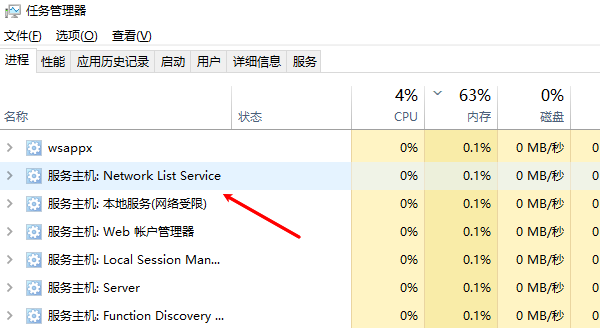
方法二:排查后台高占用程序
在任务管理器中查看GPU使用情况,结束不必要的高占用进程,尤其是第三方悬浮窗、加速器、录屏工具等。
方法三:合理调整游戏与软件设置
1、降低分辨率或画质;
2、开启垂直同步或限制帧率;
3、关闭不必要的特效;
这样可以在保证流畅度的同时,避免显卡长期满载。
方法四:检查系统与硬件状态
确保系统无病毒,显卡散热正常,温度控制在合理范围内(一般不超过85℃)。
显卡利用率100%本身并不可怕,是否有问题,关键取决于使用场景是否合理、系统是否稳定。在高负载任务下,显卡满载是性能发挥的体现;但在轻度使用时频繁100%,就需要及时排查。其中,显卡驱动问题是导致GPU利用率异常的高频原因。通过“驱动人生”检测并更新显卡驱动,是解决该问题最省心、也最有效的方式之一。定期维护驱动环境,才能让显卡始终保持最佳状态。
最新资讯
 6700xt驱动哪个版本好?老玩家总结的选版思路
RX 6700 XT优先选AMD网站标注WHQL Recommended的最新版本。不想折腾、不确定自己该装哪个版本的,用驱动人生扫描一下让它自动匹配,不容易出错。 驱动这东西,装对了就不用管它,装错了才需要折腾。
2026-10-08 16:09:02lucky14425 英伟达发布617.42驱动:优化《使命召唤现代战争4》,修复《刺客信条影》崩溃问题
2026年10月6日,英伟达正式推送GeForce Game Ready 617.42 WHQL驱动,为《使命召唤:现代战争4》《星球大战:银河赛车手》《龙之信条2:黑暗觉醒》《微软模拟飞行2024》《Valor Mortis》五款热门新作提供DLSS与RTX技术优化,同时彻底修复了616.56版本导致的《刺客信条:影》长时间游戏崩溃闪退问题。本文详细梳理新版驱动的优化清单、修复内容与已知问题,并提供下载更新方法及常见问题解答,帮助N卡玩家快速判断是否需要升级。
2026-10-08 11:07:56Portia25948 RX 9070 XT 驱动崩溃怎么办 教你快速解决显卡异常
RX 9070 XT驱动崩溃导致游戏闪退、黑屏或驱动停止响应怎么办?本文整理更新驱动、清理旧驱动、重新安装驱动等方法,并介绍如何使用驱动人生检测和处理显卡驱动问题。
2026-09-29 13:54:24qwsa15505