在日常使用电脑的过程中,下载、复制、备份操作频繁,很容易产生大量重复文件。这些重复文件不仅占用磁盘空间,还会影响系统运行效率,导致电脑变慢、卡顿。那么,电脑重复文件太多怎么清理?下面为你整理了4个常见且实用的清理方法,帮助你有效释放存储空间。

一、通过资源管理器手动查找并删除重复文件
电脑中部分重复文件集中在下载、文档、图片等文件夹内。通过资源管理器按名称、大小或修改时间排序,可以快速筛选出明显重复的文件。这种方式适合文件数量不多、内容较熟悉的用户,操作直观但效率相对较低。
1、打开“此电脑”,进入重复文件较多的磁盘或文件夹。
2、点击右上角“查看”,选择“详细信息”模式。
3、按“名称”或“大小”进行排序,查找重复文件。
4、确认无误后,选中多余文件并按“Delete”键删除。
5、清空回收站,彻底释放磁盘空间。
二、使用系统搜索功能筛选相同文件
Windows自带搜索功能可以通过文件名、大小等条件,快速定位疑似重复的文件。该方法不需要额外软件,适合对电脑有一定操作基础的用户,但需要人工判断文件是否真正重复,避免误删重要数据。
1、打开任意磁盘或文件夹窗口。
2、在右上角搜索框输入相同或相近的文件名。

3、结合文件大小、修改日期进行筛选对比。
4、逐一打开文件确认内容是否一致。
5、删除确认无用的重复文件。
三、借助百贝C盘助手清理工具
当电脑中重复文件数量庞大、分布在多个磁盘时,手动查找既耗时又容易遗漏。百贝C盘助手内置的去重功能,可以通过文件内容比对,精准识别图片、视频、文档等重复文件,避免误删重要数据,特别适合普通用户快速、安全地释放磁盘空间。
1、在电脑上下载安装并打开百贝C盘助手。

 好评率97%
  下载次数:3697172
 2、进入软件主界面,点击“去重功能”,选择需要扫描的磁盘或文件夹位置,等待系统自动分析重复文件。
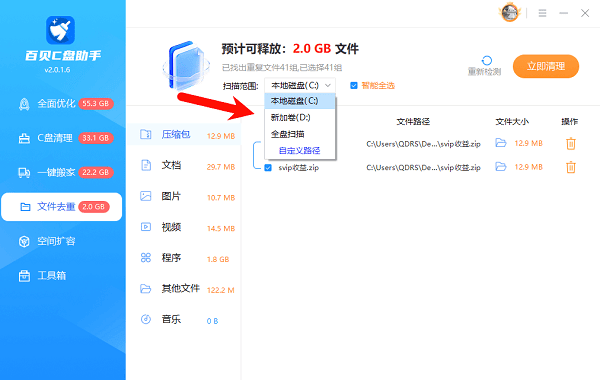
3、查看结果,勾选需要清理的重复文件并确认删除。
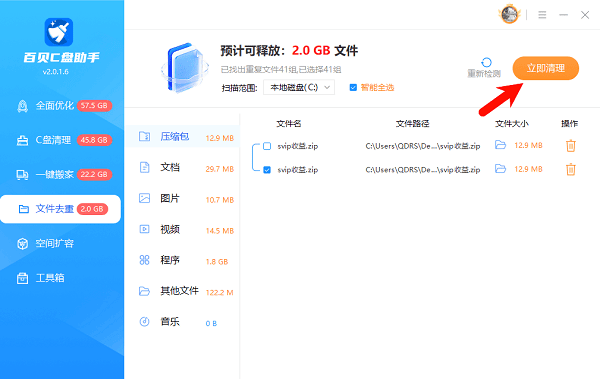
四、整理文件结构
重复文件频繁出现,往往与文件管理混乱有关。通过规范文件存放位置、统一命名规则,可以从源头减少重复文件的产生。这种方法无法立即释放空间,但对长期使用电脑非常有效。
1、将图片、视频、文档分类存放到固定文件夹。
2、删除无用的临时文件和旧版本备份文件。
3、下载文件前先检查是否已存在相同内容。
4、定期对重要文件进行整理和归档。
5、养成良好的文件管理习惯,减少重复生成。
电脑重复文件太多不仅浪费空间,还会影响系统性能。通过手动清理、系统搜索、借助工具以及优化文件管理习惯,可以有效解决重复文件问题。建议定期检查和整理电脑文件,让系统保持清爽、运行更流畅。此外,如果你还遇到网卡、显卡、蓝牙、声卡等驱动的相关问题,可以下载“驱动人生”进行检测修复。
最新资讯
 系统还原点可以删除吗?备份缓存清理方法
系统还原点备份缓存文件可以删除吗?C盘还原文件占用几十GB,删除后会不会影响电脑?本文介绍系统还原点与备份缓存的区别,以及使用百贝C盘清理大师、Windows系统保护等方法清理旧备份、管理还原点并释放C盘空间的步骤。
2026-10-13 11:50:15kevin22882 Windows更新占用空间删不掉?C盘空间没变化这样处理
Windows更新清理删不掉,删除后仍显示占用几GB,C盘空间也没有变化?本文介绍Windows更新文件无法清理的常见原因,以及使用百贝C盘清理大师、磁盘清理、DISM命令等方式清理更新缓存和释放磁盘空间的方法。
2026-10-13 11:01:13kevin26186 由于找不到sentry.dll无法继续执行代码?教你快速修复DLL文件
电脑提示“由于找不到sentry.dll,无法继续执行代码”怎么办?本文分析sentry.dll缺失、损坏及软件安装异常等常见原因,并提供重新安装软件、使用星空运行库修复大师、检查安全软件隔离记录及修复系统文件等解决方法,帮助快速排查程序无法启动的问题。
2026-10-13 10:44:46Portia21698