戴尔电脑突然无法正常开机的问题,例如按下电源键毫无反应、卡在开机画面、反复重启或直接黑屏。这类问题看似复杂,其实大多由硬件连接、系统异常或驱动问题引起。本文将从常见原因入手,并分享4种实测有效的电脑开不了机解决方法,帮助你快速排查并恢复正常使用。

一、戴尔电脑开不了机的常见原因
在动手修复前,我们需要了解故障的根源。戴尔电脑无法开机通常可以分为以下三类:
1、供电异常:电源线松动、适配器损坏,或笔记本电池电量耗尽导致无法通电。
2、静电堆积:内部电容残留静电干扰了主板的正常启动逻辑。
3、硬件松动或损坏:内存条、硬盘或显卡因振动、灰尘导致接触不良。
4、系统与驱动冲突:虽然有时能进入系统引导,但由于关键驱动程序(如显卡、主板驱动)损坏或BIOS设置不当,导致系统崩溃黑屏。
二、实测有效的4种解决方法
方法一:释放静电
戴尔笔记本用户经常遇到按下电源键有指示灯亮但屏幕不亮的情况,这往往是“静电”在作祟。
操作步骤:
1、拔掉所有外部设备(U盘、鼠标、打印机等)。
2、拔掉电源适配器,如果是可拆卸电池的机型,请将电池取出。

3、长按电源键15-20秒,利用此操作彻底释放主板上的残余静电。
4、重新接上电源适配器(暂不装电池),尝试开机。
方法二:执行硬重置与硬件自检(ePSA)
戴尔电脑内置了强大的硬件诊断工具,可以帮助我们快速判断是否为硬件物理损坏。
操作步骤:
1、在关机状态下,先按住键盘上的Fn键不松手,然后按下电源键。
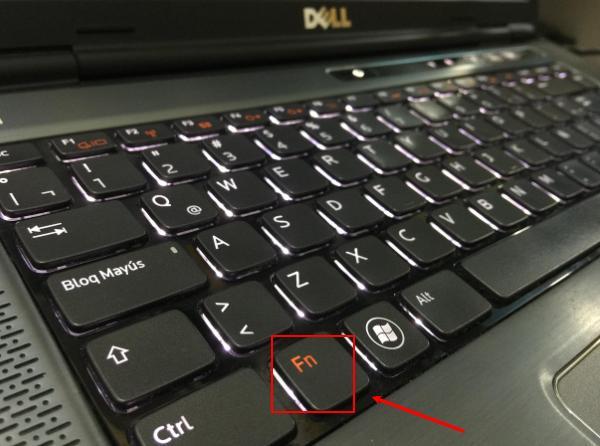
2、电脑会进入ePSA(启动前系统评估)界面。
3、系统会自动扫描CPU、内存、硬盘等部件。如果扫描到红色的错误代码,建议记录下来联系售后;如果显示“Alltestspassed”,则说明硬件基本正常。
方法三:通过“驱动人生”修复系统环境与驱动冲突
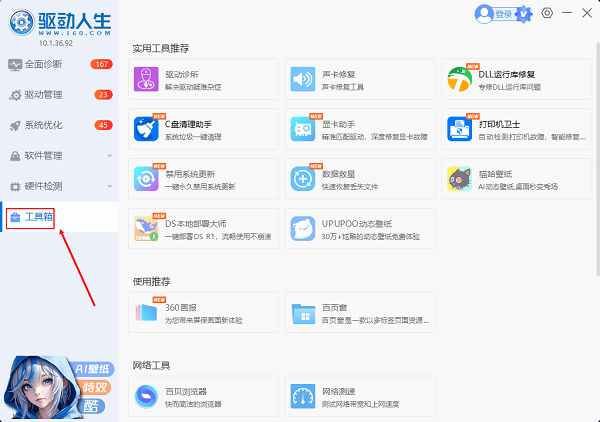
如果您的电脑能进入桌面但频繁黑屏蓝屏,或是开机卡在加载界面,往往是系统驱动环境受损导致的。对于普通用户来说,手动寻找合适的显卡或主板驱动非常繁琐。此时“驱动人生”是一款极佳的辅助工具。它能够智能扫描电脑缺失或损坏的驱动,并提供一键修复方案。

 好评率97%
  下载次数:5633207
 实测建议:
1、安全模式修复:如果电脑无法正常进入系统,可以尝试进入“安全模式”,运行驱动人生进行诊断。
2、一键检测:驱动人生会针对戴尔特定的硬件型号,匹配最稳定的驱动版本。特别是主板芯片组驱动和显卡驱动,它们是维持系统稳定启动的核心。

3、修复蓝屏/黑屏:驱动人生内置的“工具箱”包含多种系统修复工具,可以有效处理因驱动冲突导致的启动失败问题。
方法四:重新拔插内存条与清理灰尘
对于台式机或长期未清理的笔记本,内存条氧化导致接触不良是导致无法开机(伴随哔声或闪烁灯号)的头号凶手。
操作步骤:
1、切断电源,拆开机箱或笔记本后盖。
2、找到内存条,按下两侧卡扣将其弹出。
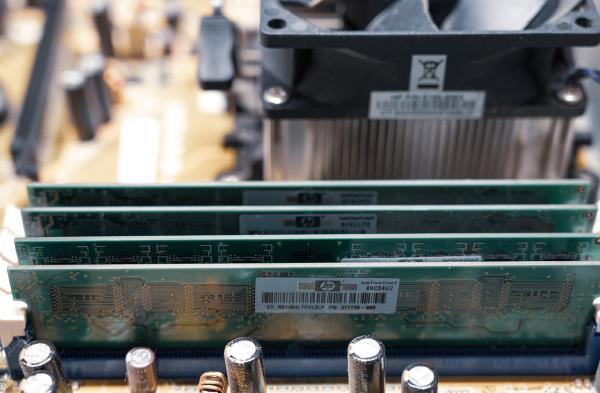
3、用橡皮擦轻轻擦拭内存条下方的金手指(金属触点)部位。
4、将内存条重新用力按回槽位,听到“咔哒”一声表示锁死。
遇到戴尔电脑开不了机,千万不要盲目重装系统。先“释放静电”,再“硬件自检”,这两步通常能解决80%的临时性故障。如果是驱动不兼容或系统引导环境受损,借助驱动人生这样的专业工具可以事半功倍,避免因误删系统文件导致的二次损伤,确保系统底层驱动的稳定性。
最新资讯
 WorkBuddy怎么从C盘移到D盘?两种方法轻松释放C盘空间
WorkBuddy安装在C盘,占用空间越来越大怎么办?本文介绍WorkBuddy从C盘迁移到D盘的两种方法,包括使用百贝C盘清理大师一键搬家,以及通过官方安装程序重新安装到D盘。同时说明工作空间和生成文件的检查方法,帮助你释放C盘空间,降低迁移后无法启动或文件遗漏的风险。
2026-10-16 17:15:52Portia9072 C盘可以扩大吗?扩容的具体方法和注意事项有哪些?
C盘可以扩大吗?C盘空间不足怎么扩容?本期就分享C盘扩容的操作步骤,包括使用百贝C盘清理大师调整容量、Windows磁盘管理扩展卷,以及C盘扩容注意事项,帮助解决C盘空间不足、扩展卷灰色等问题。
2026-10-16 15:13:31lucky29486 DeepSeek Harness和DeepSeek的区别,功能差异及使用教程
DeepSeek Harness和DeepSeek有什么区别?本文详细介绍DeepSeek Harness的功能特点、使用场景、安装方法及与普通DeepSeek的区别,并分享通过OpenClaw部署助手搭建AI智能体的操作教程,帮助新手快速上手AI自动化办公。
2026-10-16 14:29:09lucky24269