电脑设备管理器提示“Windows无法加载此设备的设备驱动程序(代码42)”。该问题常见于显卡、网卡、USB设备、蓝牙设备等硬件,一旦出现,相关设备往往无法正常工作,严重影响使用体验。那么,代码42到底是什么意思?又该如何解决?下面为你详细分析。
一、Windows代码42是什么原因导致的?
代码42的官方解释是:系统检测到某个设备的驱动程序存在异常,Windows认为该设备已被禁用或驱动信息不一致。常见原因主要包括以下几种:
1、驱动程序损坏或不完整
驱动更新失败、强制中断安装,都会导致驱动文件缺失或损坏。
2、驱动冲突或重复安装
多次安装不同版本驱动,或系统中残留旧驱动信息,可能引发冲突。
3、注册表异常
错误的注册表项会让系统误判设备状态,从而触发代码42。
4、系统文件受损
病毒、异常关机或磁盘错误,都可能破坏关键系统文件。
5、硬件被误禁用
某些情况下,设备在系统层面被错误标记为“已移除”或“已禁用”。
二、Windows无法加载设备驱动程序代码42的解决方法
方法一:重启电脑并重新扫描硬件
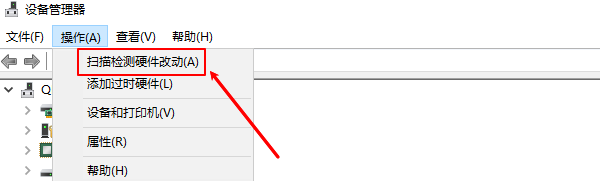
这是最基础但有效的步骤。重启后进入设备管理器,点击“操作”-“扫描检测硬件改动”,让系统重新识别设备,有时即可恢复正常。
方法二:卸载并重新安装设备驱动
1、右键“此电脑”-“管理”-“设备管理器”;
2、找到提示代码42的设备;
3、右键选择“卸载设备”;
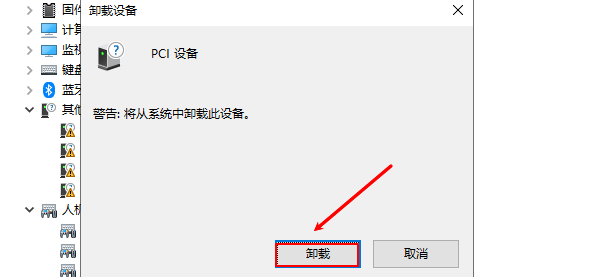
4、重启电脑,系统会自动尝试重新安装驱动。
如果系统未能成功安装,建议手动更新驱动。
方法三:通过“驱动人生”一键修复
对于不熟悉驱动操作的用户,使用专业工具是高效的选择。通过“驱动人生”可以自动检测电脑中存在异常的驱动问题,包括代码42在内的多种设备错误,然后一键下载安装匹配的稳定版驱动并自动修复。步骤示例如下:

 好评率97%
  下载次数:5555853
 1、点击上方按钮下载安装,然后打开驱动人生,点击【全面诊断】界面的“立即诊断”选项;

2、软件会自动检测当前电脑存在的故障问题,用户点击“全面修复”选项便可批量安装驱动以及修复电脑存在的问题。

该方式不仅能避免手动找错驱动的问题,还能有效清理残留驱动信息,降低再次报错的概率。
方法四:检查设备是否被禁用
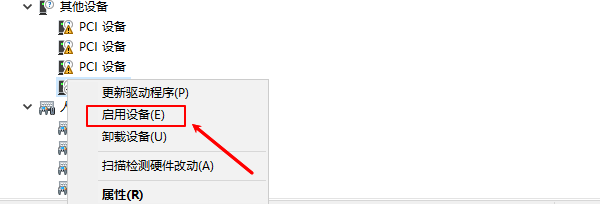
在设备管理器中,右键问题设备,查看是否存在“启用设备”选项。如果有,说明设备被误禁用,启用后即可恢复。
方法五:修复系统文件
如果问题由系统文件损坏引起,可按以下步骤操作:
1、以管理员身份运行命令提示符;
2、输入sfc/scannow并回车;
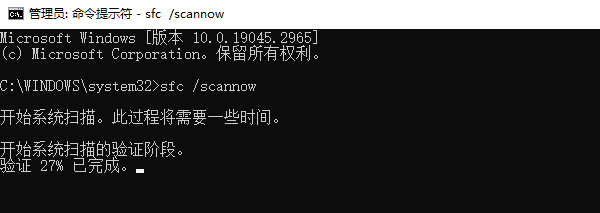
3、等待系统自动扫描并修复完成后重启电脑。
Windows无法加载设备驱动程序代码42本质上属于驱动异常问题,大多数情况下并非硬件损坏。通过卸载重装驱动、修复系统文件,或使用“驱动人生”进行一键检测修复,都可以有效解决。对于普通用户而言,选择稳定、自动化的驱动管理工具,不仅省时省力,也能大幅降低类似问题反复出现的风险。只要按步骤排查,代码42问题通常都能顺利解决。
最新资讯
 联想M7615DNA驱动下载,打印扫描驱动安装教程
联想M7615DNA驱动怎么下载?本文介绍M7615DNA打印、扫描驱动下载安装方法,以及电脑识别不到打印机、能打印不能扫描等常见问题的解决步骤。
2026-09-20 11:08:42lucky17208 赛洛斯驱动怎么下载?SCYROX鼠标驱动安装教程
赛洛斯驱动怎么下载?本文介绍SCYROX赛洛斯鼠标驱动下载、安装及识别异常解决方法,同时分享使用驱动人生检测USB、HID等相关驱动的操作步骤。
2026-09-20 10:38:57lucky14775 Realtek瑞昱RTL8723BE无线网卡驱动下载 教你正确下载并安装
本文介绍Realtek RTL8723BE无线网卡驱动下载与安装方法,可通过驱动人生自动匹配驱动,也可以手动下载并安装驱动,解决WiFi无法连接、无线网卡异常等问题。
2026-09-18 16:50:09qwsa25247