不少玩家反馈说刚打开《三角洲行动》,没玩几分钟就卡顿,或者直接崩溃重启,严重影响操作流畅性与游戏体验。本期给大家整理了一份针对性解决方法,帮助玩家快速恢复顺畅游戏状态。

方法一:检查硬件状态与散热情况
监控温度:打开游戏前监控CPU和显卡温度,理想温度:CPU < 80℃,显卡 < 85℃。可以使用“驱动人生”实时查看电脑硬件温度。
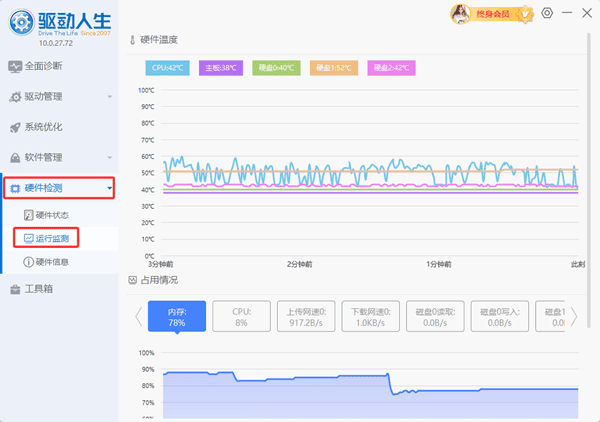
清理灰尘与优化散热:如果电脑使用时间长,打开机箱或笔记本风扇口清理灰尘。确保散热风扇正常工作,必要时添加外部散热器或增加机箱风扇。
检查电源与接口:确认电源线、电源适配器接口稳固无松动。笔记本尽量使用原装适配器,台式机确认电源功率足够显卡和CPU需求。
方法二:更新显卡驱动
显卡驱动往往是游戏闪退的罪魁祸首。推荐使用“驱动人生”快速更新。

 好评率97%
  下载次数:5548754
 下载并打开驱动人生软件,点击“立即诊断”,等待软件识别你的显卡和其他核心驱动状态。

点击“升级”按钮安装最新显卡驱动。
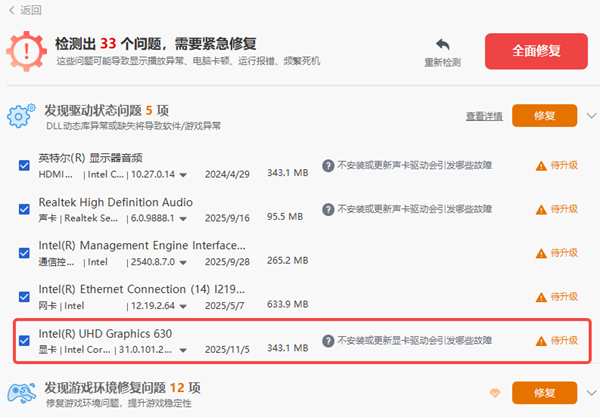
如果有声卡、网卡、主板芯片组等提示更新,也可以点击“全面修复”一并更新,保证系统驱动完整性。
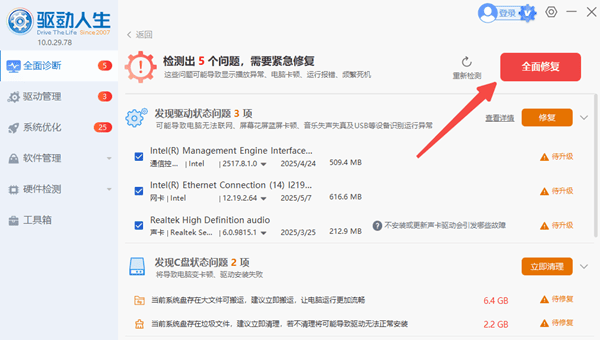
更新完成后务必重启电脑,再启动游戏测试。
方法三:验证或修复游戏文件
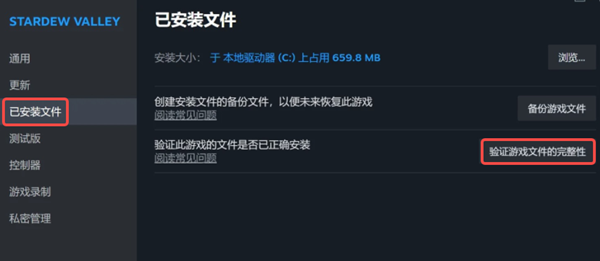
如果是在Steam平台安装,可以右键Steam库中的《三角洲行动》→属性→已安装文件→验证游戏文件完整性。系统会自动检查丢失或损坏的文件并修复。
方法四:关闭占用系统资源的后台程序
关闭不必要的程序:同时按Ctrl + Shift + Esc快捷键,打开任务管理器,右键选择“结束任务”,选择占用大量CPU或内存的程序(如浏览器、视频播放软件、虚拟机、下载器)。
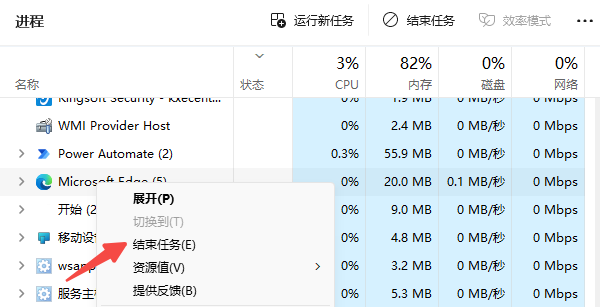
设置游戏优先级:在任务管理器中找到《三角洲行动》进程→右键→设置优先级→选择“高”。让系统优先为游戏分配CPU资源,减少卡顿。
方法五:优化系统与内存
清理临时文件与缓存:可以使用“百贝C盘助手”深度扫描系统垃圾、临时文件、Windows更新残留文件。

调整虚拟内存:打开“设置→系统→高级系统设置→性能中(设置)→高级→虚拟内存(更改)→取消勾选(自动管理所有驱动器的分页文件大小)→自定义大小”。建议设置为物理内存的1.5~2倍。例如:8GB内存可设置12~16GB虚拟内存。
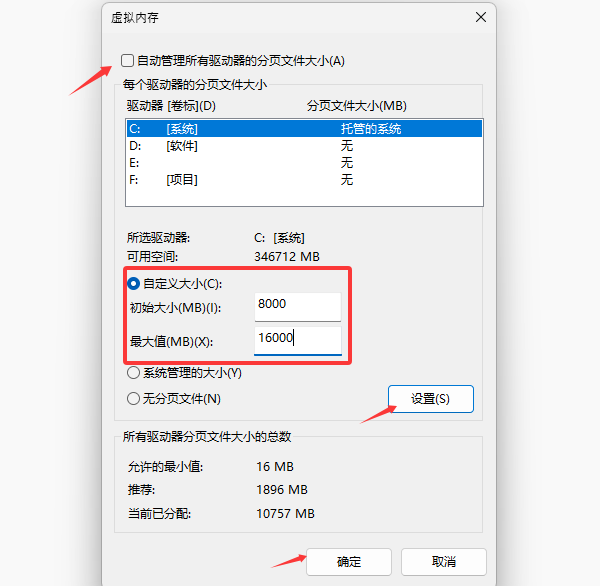
定期检查磁盘健康:打开命令提示符,输入 chkdsk C: /f /r 命令,并回车。检查磁盘是否有坏道或文件系统异常。
方法六:降低游戏画质与帧率(缓解老电脑压力)
游戏内画质设置:将分辨率、阴影、纹理质量、抗锯齿等设置调低。
限制帧率:打开游戏设置→帧率限制,避免显卡长时间满负荷运行导致温度过高。
关闭游戏特效:如动态模糊、景深效果等,对老显卡消耗大,可以暂时关闭。
通过以上步骤,大多数玩家遇到的三角洲行动总是重启的问题都可以自行解决,流畅游戏体验很快就能回来了。同时建议建议每1-2个月打开“驱动人生”检查一次驱动状态,或在新游戏/软件出现兼容问题时主动更新。
最新资讯
 Steam安装游戏提示“缺少文件权限”怎么办 教你逐步排查
Steam安装游戏提示“缺少文件权限”怎么办?本文整理Steam权限、游戏库目录、下载缓存、驱动和磁盘等排查方法,帮助解决Steam游戏安装失败问题。
2026-09-16 16:48:04qwsa10256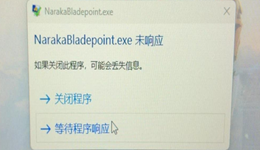 NarakaBladepoint.exe未响应怎么办?永劫无间卡死修复方法汇总
不少《永劫无间》玩家在游戏过程中都会遇到“NarakaBladepoint.exe未响应”的弹窗,游戏画面直接卡死,只能强制结束进程,严重影响战斗体验。该问题通常与显卡驱动、渲染模式、游戏文件损坏、内存超频或系统资源不足有关。本文将介绍NarakaBladepoint.exe是什么,再给出更新驱动、修复游戏文件、切换DX12、调整帧率上限等常见解决方法,帮助玩家快速修复。
2026-09-14 10:45:44Portia11279 绝地求生tslgame.exe应用程序错误怎么解决?2026最新修复方法
不少《绝地求生》(PUBG)玩家在启动游戏时都会遇到“tslgame.exe应用程序错误”弹窗,提示“某指令引用的内存不能为written/read”,导致游戏无法启动或中途闪退。该错误通常与游戏文件损坏、运行库缺失、显卡驱动异常、内存管理冲突有关。本文整理2026年最新解决方案,涵盖游戏文件验证、BattlEye修复、运行库与驱动修复、注册表调整等步骤,帮助玩家快速回归战场。
2026-09-11 11:10:35Portia25217