不少玩家在 Win10 系统中运行《永恒之塔》时,会遇到启动闪退、加载中途退出、进入游戏后直接崩溃等问题。此类情况多与显卡驱动异常、系统兼容性不足或游戏环境缺失有关。下面整理几种常见且实用的解决方案,按推荐顺序逐一排查,可有效提升游戏运行稳定性。

一、使用兼容模式运行永恒之塔客户端
由于《永恒之塔》上线时间较早,在 Win10 系统中运行时,可能会受到系统权限或兼容性机制影响,导致程序无法正常加载组件而闪退。通过兼容模式运行,可以模拟较早系统环境,从而降低冲突概率。
操作步骤:
右键点击《永恒之塔》游戏快捷方式;
选择“属性”;
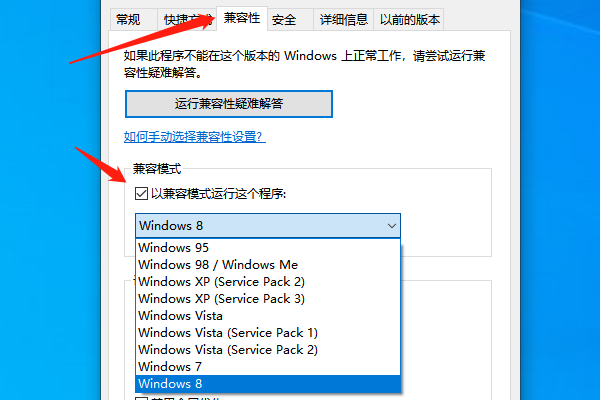
切换到“兼容性”选项卡;
勾选“以兼容模式运行此程序”;
选择 Windows 7 或 Windows 8;
勾选“以管理员身份运行此程序”;
点击“确定”,重新启动游戏。
二、使用驱动人生更新或重装显卡驱动
显卡驱动异常是 Win10 玩《永恒之塔》闪退的最常见原因之一。驱动版本过旧、不兼容或安装不完整,都会在游戏加载画面或进入场景时引发崩溃。相比手动查找驱动,使用“驱动人生”可以自动识别显卡型号并匹配稳定版本,更适合普通玩家。
操作步骤:
点击下方按钮下载并安装“驱动人生”;

 好评率97%
  下载次数:5548814
 完成安装后,打开驱动人生,点击“立即诊断”,扫描当前电脑驱动状态;

在检测结果中找到显卡驱动,点击“修复”按钮;
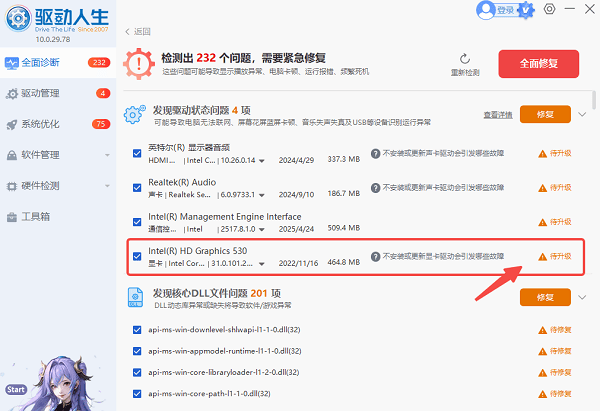
等待驱动安装完成后,重启电脑,重新运行《永恒之塔》进行测试。
三、通过官方启动器修复游戏文件
如果游戏文件在下载、更新过程中出现损坏或缺失,客户端在调用对应模块时就可能直接闪退。使用官方启动器自带的修复功能,可以自动检测并补全异常文件,是较为安全的处理方式。
操作步骤:
打开《永恒之塔》官方启动器;
登录游戏账号;
在启动器设置或菜单中找到“修复游戏”;
点击开始修复;
等待系统完成检测与修复;
修复完成后,重新启动游戏。

(图源:永恒之塔)
四、关闭冲突软件与多余后台程序
部分杀毒软件、系统优化工具或悬浮窗类程序,可能会拦截游戏进程或注入模块,导致游戏运行不稳定。在游戏前适当精简后台环境,有助于减少闪退情况。
操作步骤:
按下 Ctrl + Shift + Esc 打开任务管理器;
结束不必要的后台程序;

暂时关闭杀毒软件或防护软件;
关闭悬浮窗、录屏、加速类工具;
重新启动《永恒之塔》。
五、安装并补齐游戏运行环境组件
《永恒之塔》依赖 DirectX 与 Visual C++ 运行库运行。如果系统中相关组件缺失或版本异常,也可能引发闪退问题。补齐运行环境后,可明显提升游戏兼容性。
操作步骤:
打开“控制面板”;
进入“程序和功能”;

检查是否已安装 Visual C++ 运行库;
如缺失,可以通过驱动人生下载安装完整版本;
好评率97% 下载次数:5548814 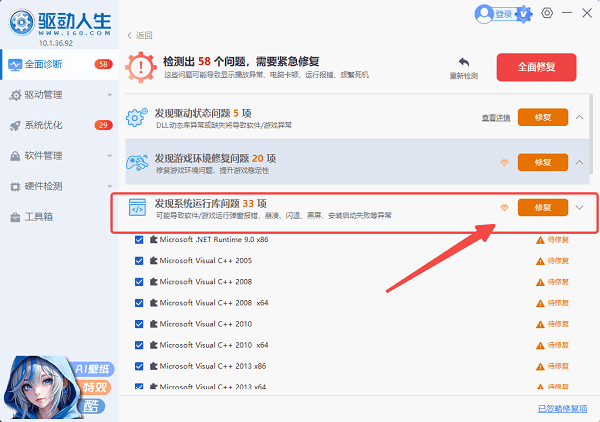
同时更新 DirectX 组件;
安装完成后,重启电脑。
Win10 玩《永恒之塔》闪退,多数问题集中在显卡驱动和系统环境上。建议优先使用“驱动人生”检测并修复显卡驱动,再配合兼容模式、游戏修复和环境补齐等方法进行排查。按本文步骤操作,大部分闪退问题都能得到有效解决。
最新资讯
 Steam安装游戏提示“缺少文件权限”怎么办 教你逐步排查
Steam安装游戏提示“缺少文件权限”怎么办?本文整理Steam权限、游戏库目录、下载缓存、驱动和磁盘等排查方法,帮助解决Steam游戏安装失败问题。
2026-09-16 16:48:04qwsa10256 NarakaBladepoint.exe未响应怎么办?永劫无间卡死修复方法汇总
不少《永劫无间》玩家在游戏过程中都会遇到“NarakaBladepoint.exe未响应”的弹窗,游戏画面直接卡死,只能强制结束进程,严重影响战斗体验。该问题通常与显卡驱动、渲染模式、游戏文件损坏、内存超频或系统资源不足有关。本文将介绍NarakaBladepoint.exe是什么,再给出更新驱动、修复游戏文件、切换DX12、调整帧率上限等常见解决方法,帮助玩家快速修复。
2026-09-14 10:45:44Portia11279 绝地求生tslgame.exe应用程序错误怎么解决?2026最新修复方法
不少《绝地求生》(PUBG)玩家在启动游戏时都会遇到“tslgame.exe应用程序错误”弹窗,提示“某指令引用的内存不能为written/read”,导致游戏无法启动或中途闪退。该错误通常与游戏文件损坏、运行库缺失、显卡驱动异常、内存管理冲突有关。本文整理2026年最新解决方案,涵盖游戏文件验证、BattlEye修复、运行库与驱动修复、注册表调整等步骤,帮助玩家快速回归战场。
2026-09-11 11:10:35Portia25217