不少玩家在打开《幻兽帕鲁》时,会遇到打开就闪退、弹出DirectX错误,或者提示UE4崩溃、C++ Runtime Error等情况。下面我们一起来看看解决方法~

一、为什么幻兽帕鲁会出现DirectX/UE4/C++报错?
这些错误通常不是单一原因引起,而是多个系统组件共同影响,常见原因包括:
显卡驱动过旧或不兼容;
DirectX组件缺失或损坏;
VC++ 运行库未安装或版本异常;
Unreal Engine(UE4)运行环境冲突;
游戏文件损坏或缺失;
系统权限或后台软件冲突;
显卡模式设置不合理(核显 / 独显切换问题)。
游戏引擎需要的环境不完整或不稳定,就容易直接崩溃。
(图片来源:steam)
解决方法一:用「驱动人生」一键修复
驱动人生可以自动检测并更新 显卡驱动(NVIDIA / AMD / Intel),避免版本不兼容;并修复DirectX运行环境,解决DX初始化失败的问题。同时支持修复VC++ 2005–2022运行库,解决 C++ Runtime Error,一个软件就可以搞定多种游戏问题。
操作步骤(新手也能跟着做):
1、在电脑上安装并打开驱动人生;

 好评率97%
 下载次数:5726679
2、点击“立即诊断”,让软件自动检测系统驱动与运行环境问题;

3、扫描完成后,点击“全面修复”;

4、等待修复完成后,重启电脑;
5、重新启动《幻兽帕鲁》测试运行情况。
解决方法二:验证或修复游戏文件完整性
如果是 Steam平台安装:
建议操作:右键游戏 → 属性 → 已安装文件 → 验证游戏文件完整性;
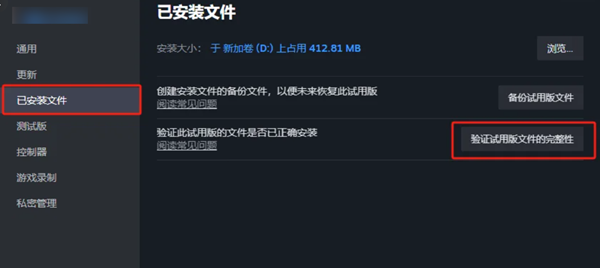
修复损坏或缺失的文件。
很多UE4崩溃其实是因为 游戏核心文件损坏或加载失败。
解决方法三:关闭后台冲突软件
部分后台程序可能会干扰UE4或DirectX:
建议关闭:第三方加速器、游戏覆盖工具(FPS 显示、录屏助手)、修改器/插件、杀毒软件(测试阶段可临时关闭)。
尤其是带注入功能的软件,很容易导致UE4引擎直接崩溃。
解决方法四:强制使用独立显卡运行游戏
如果你的电脑是双显卡(核显 + 独显):
设置建议:在NVIDIA控制面板/AMD软件中,将《幻兽帕鲁》设置为高性能显卡运行;
错误调用核显,容易导致DirectX初始化失败或画面加载崩溃。
遇到《幻兽帕鲁》游戏报错问题,大多数问题集中在显卡驱动不合适、DirectX / VC++ 运行库缺失、游戏或系统环境异常,建议优先使用驱动人生快速修复。
最新资讯
 GTA5停止工作完美解决:游戏崩溃、闪退、无法启动全攻略
GTA5打开提示停止工作、游戏运行中突然闪退怎么办?本文整理了6种常见解决方法,涵盖游戏文件验证、显卡驱动更新、DirectX和Visual C++运行库修复、MOD冲突排查及Windows系统文件修复,帮助玩家逐步解决GTA5无法正常运行的问题。
2026-11-18 10:15:42Portia28875 GTA5报错“无法启动此程序,因为计算机中丢失d3dx9_43.dll”解决方案
运行GTA5时出现“无法启动此程序,因为计算机中丢失d3dx9_43.dll”的提示,通常与DirectX 9相关运行库缺失或损坏有关。本文整理了使用星空运行库修复大师、安装微软DirectX组件、检查游戏文件等多种解决方法,帮助Windows 10/11用户快速排查并解决DLL缺失问题。
2026-11-17 12:02:31Portia14259 Xbox无线适配器灯不亮没反应怎么办?可能是这几个问题
Xbox无线适配器灯不亮、插入电脑没有反应,通常与USB接口供电异常、驱动缺失、系统识别失败或适配器硬件故障有关。本文针对Windows 10、Windows 11用户,整理了多种排查和修复方法,帮助判断问题原因,恢复Xbox无线适配器的正常使用。
2026-11-17 11:02:22Portia8848