电脑升级或新装Windows11系统后,一些用户会遇到“电脑突然没声音”“声卡设备无法识别”等情况。大多数情况下,这并非硬件损坏,而是Windows11声卡驱动缺失或不兼容导致的。只要正确下载并安装声卡驱动,问题通常都能快速解决。下面就为大家带来一份实用的Windows11声卡驱动下载指南,通过3种简单方法,轻松教会你完成驱动安装。

一、Windows11声卡驱动异常的常见表现
当声卡驱动出现问题时,电脑往往会有以下表现:
1、右下角音量图标显示红叉,提示未安装音频设备;
2、插上耳机或音箱无任何声音;
3、设备管理器中“声音、视频和游戏控制器”显示异常或缺失;
4、系统提示“未检测到输出设备”。
如果你在Windows11中遇到以上情况,基本可以判断是声卡驱动需要重新下载或修复。
二、Windows11声卡驱动下载的3种方法
方法一:通过设备管理器自动更新声卡驱动
这是最基础的一种方式,适合轻度问题用户。
操作步骤如下:
1、右键“开始菜单”,选择“设备管理器”;
2、展开“声音、视频和游戏控制器”;
3、右键声卡设备,点击“更新驱动程序”;
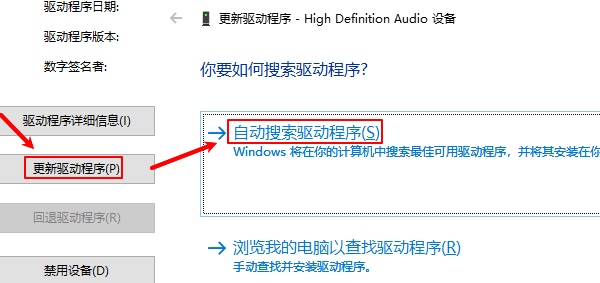
4、选择“自动搜索驱动程序”。
Windows11会尝试从系统驱动库中匹配驱动,但这种方式成功率有限,往往只能安装通用版本,音效功能可能不完整。
方法二:使用驱动人生自动下载声卡驱动
对于大多数普通用户来说,使用驱动人生是简单快捷的解决方法,软件可以自动扫描系统驱动状态,检测到声卡驱动缺失、异常或版本过旧后,一键下载安装。步骤流程如下:

 好评率97%
  下载次数:5565120
 1、点击上方按钮下载安装,然后打开驱动人生,点击【全面诊断】页面点击“立即诊断”软件会自动开始扫描当前电脑硬件存在的问题;

2、检测完成之后,在扫描的列表中找到声卡这一项目点击进行升级,或者是点击上面的“全面修复”也可以。

重启电脑,声音即可恢复正常。驱动人生能够自动识别声卡型号,匹配适合Windows11的稳定驱动版本,不仅节省时间,还能避免因驱动不兼容导致的无声、杂音等问题。
方法三:手动下载声卡驱动
如果你对电脑硬件比较熟悉,可以直接前往声卡或驱动网站,下载对应的Windows11声卡驱动。步骤如下:
1、确认声卡硬件的具体型号;
2、声卡驱动网站搜索声卡型号,在结果列表中选择Windows11对应版本(64位);
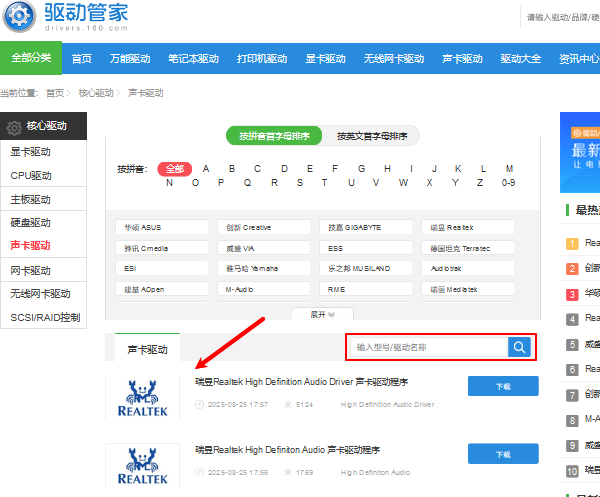
3、下载并手动安装声卡驱动。
这种方式驱动兼容性较高,但对新手来说,型号识别和驱动选择容易出错,一旦下载错误版本,反而可能引发新的问题。
三、声卡驱动安装完成后需要注意什么?
安装好Windows11声卡驱动后,建议再做以下检查:
1、确认系统默认播放设备是否选择正确;
2、插拔耳机或音箱测试声音输出;
3、避免使用多个驱动工具同时管理驱动;
4、定期检查驱动更新,保持驱动稳定。
良好的驱动维护习惯,有助于减少后续再次出现“没声音”的问题。
Windows11声卡驱动下载并不复杂,关键在于选择合适的方法。对于不熟悉硬件和驱动操作的用户来说,驱动人生无疑是更省心、高效的选择。
最新资讯
 声卡驱动未安装怎么办 电脑没有声音的处理方法
电脑提示声卡驱动未安装怎么办?本文整理设备管理器检查、Windows Update更新、重新安装声卡驱动及检查音频服务等方法,并介绍使用驱动人生检测和安装声卡驱动,帮助解决驱动缺失导致的无声问题。
2026-09-22 10:44:30qwsa9709 设备管理器没有Realtek Audio?声卡驱动这样处理
Realtek HD Audio声卡驱动怎么安装?电脑重装系统、升级Win11后出现没有声音、设备管理器找不到Realtek Audio、耳机麦克风无法使用等问题,可以按照设备识别、驱动安装和系统声音设置逐步排查,并通过驱动人生自动识别硬件并安装匹配的声卡驱动。
2026-09-18 18:49:21kevin29086 Windows无法播放测试音调怎么办?5种方法解决电脑没声音问题
电脑测试扬声器时出现“无法播放测试音调”,通常与 Windows 音频服务、默认播放设备、音频增强、声音格式或声卡驱动异常有关。本文针对 Win10、Win11 整理多种解决方法,从简单的音频服务重启开始,逐步排查到驱动更新、系统文件修复等问题,帮助快速恢复电脑声音。
2026-09-17 09:59:50Portia21653