电脑驱动安装更新是比较常见的情况,但是电脑驱动更新后,原来的驱动会被删除吗?会不会导致系统不稳定?本文将从驱动更新机制入手,详细解析驱动包更新与覆盖的底层原理,帮助你正确理解驱动更新过程,并避免误操作带来的风险。
一、驱动更新后,原来的驱动会被删除吗?
答案是:大多数情况下不会被完全删除,而是被新驱动“覆盖并替换”使用。
在Windows系统中,驱动更新通常遵循以下逻辑:
1、新驱动安装后,系统会将其设为当前生效版本;
2、原驱动文件大多仍保留在系统驱动仓库中;
3、当新驱动异常时,系统可进行回退;
也就是说,驱动更新并非简单的“删除旧驱动→安装新驱动”,而是一个并存、切换、替代的过程。
二、驱动包更新的核心覆盖原理解析
1、驱动文件并非单一文件
一个完整的驱动包,通常包含:

核心驱动程序文件(.sys);
安装配置文件(.inf);
数字签名与验证文件;
配套服务与控制组件;
更新驱动时,系统会根据硬件ID,匹配并加载最新、优先级更高的驱动文件,而旧版本则被标记为非活动状态。
2、Windows驱动仓库机制(Driver Store)
Windows会将所有安装过的驱动保存在Driver Store中:
新驱动安装成功后,被加入仓库;
旧驱动不会立即清除;
回退驱动时,系统可快速恢复旧版本;
这也是为什么在设备管理器中,可以看到“回退驱动程序”选项。
所以,为了避免驱动更新过程中出现误删、覆盖异常等问题,建议使用专业的驱动管理工具“驱动人生”可以自动识别硬件型号与系统环境,智能匹配兼容性更高的驱动版本。在安装新驱动的时候,软件会自动删除旧版残留驱动文件,然后安装覆盖新的驱动。步骤流程如下:

 好评率97%
  下载次数:5584576
 1、点击上方按钮下载安装,然后打开驱动人生,点击【全面诊断】界面的“立即诊断”选项;

2、软件会自动检测当前电脑存在的故障问题,用户点击“全面修复”选项便可批量安装驱动以及修复电脑存在的问题。

3、如果用户需要进行驱动备份或者是还原等操作,可以通过【驱动管理-备份】界面选择自己想要的驱动进行备份。
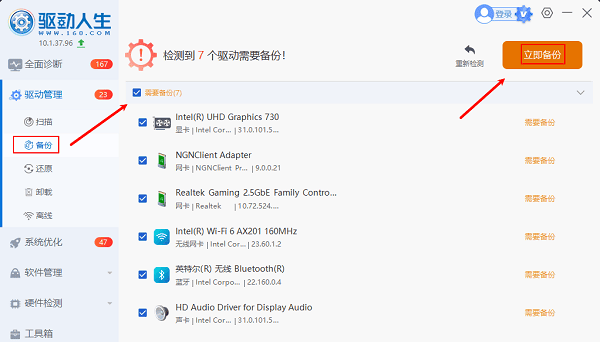
对于普通用户来说,通过驱动人生进行驱动更新,相当于在系统原有机制之外,增加了一道安全保护层。
三、哪些情况下旧驱动可能会被彻底删除?
虽然大多数更新是覆盖式的,但以下情况可能会清除旧驱动:
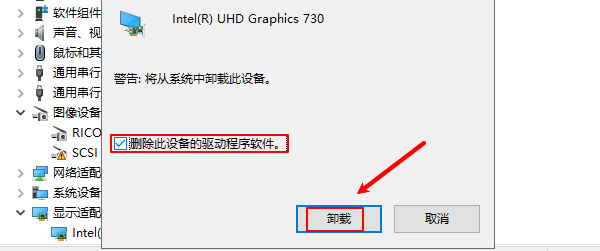
1、手动卸载驱动并勾选“删除此设备的驱动程序软件”;
2、使用清理工具强制移除旧驱动残留;
3、系统重装或深度精简系统;
4、驱动更新工具执行“纯净安装”模式;
在这些场景下,若新驱动不兼容,就可能出现设备无法识别、分辨率异常、声音消失等问题。
四、驱动更新异常的常见表现
当驱动覆盖不完整或版本不匹配时,用户可能会遇到:
1、显卡驱动更新后黑屏、花屏;
2、声卡驱动更新后无声音;
3、设备管理器中出现黄色感叹号;
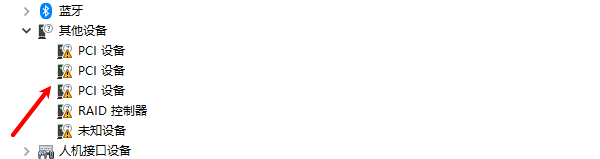
4、驱动回退选项不可用;
这类问题,多数与驱动版本选择错误或覆盖顺序异常有关。
五、驱动更新的正确建议
为了确保系统稳定,建议遵循以下原则:
1、非必要情况下,不频繁更新驱动;
2、出现异常时,优先回退而非反复重装;
3、更新前确保系统稳定、无强制关机;
4、使用可靠工具统一管理驱动版本。
驱动更新后,原来的驱动通常不会被直接删除,而是被新版本覆盖并替换使用。Windows通过驱动仓库机制,保证系统具备一定的回退与容错能力。不过,在手动卸载或错误更新的情况下,仍可能引发驱动异常。通过驱动人生进行规范化、可回退的驱动更新,是降低风险、保障系统稳定的有效方式。
最新资讯
 hp1008驱动程序下载,惠普P1008安装教程
HP1008驱动程序怎么下载?本文介绍HP LaserJet P1008打印机驱动下载及详细安装步骤,并讲解打印机无法识别、黄色感叹号、驱动安装后不能打印等问题的解决方法。
2026-09-28 11:45:16lucky24299 USB Video Device驱动下载安装 摄像头无法识别的5种解决方法
摄像头插上电脑后显示“USB Video Device”黄色感叹号、设备管理器里提示驱动异常?这篇文章为你整理了USB Video Device驱动下载的5种实用方法,包括官网手动下载、Windows自动更新,以及用驱动人生一键检测修复,并附详细安装步骤和常见问题排查,新手也能5分钟搞定摄像头驱动问题。
2026-09-27 10:19:19Portia23976 FT231X USB UART驱动下载,串口驱动安装方法
FT231X USB UART驱动怎么下载?本文介绍FT231X VCP串口驱动安装方法,以及设备管理器黄色感叹号、找不到COM端口、USB串口无法识别等问题的解决方法,并可通过驱动人生快速检测驱动。
2026-09-23 14:59:30lucky16647