罗技驱动更新一直卡在94%,一般是旧驱动残留、安装进程冲突、权限不足、网络异常或安全软件拦截造成的。遇到这种情况,直接按“重启程序和电脑、卸载旧版驱动、关闭杀毒拦截、使用驱动人生修复”的顺序处理,通常都能恢复正常更新。

很多用户在更新罗技鼠标、键盘、耳机驱动,或者升级 Logitech G HUB、Logitech Options 时,都会碰到进度停在94%不动的问题。这个阶段看起来快完成了,实际上正处于安装写入和配置阶段,一旦系统环境或旧文件有冲突,就很容易卡住。下面整理了4个更实用的处理办法。
一、先重启安装程序和电脑
更新卡在94%,不一定就是驱动彻底损坏,也可能只是安装程序临时假死、后台服务未正常响应,或者缓存文件没有及时释放。先重启软件和电脑,往往就能解决轻度卡顿问题,操作也最简单,建议优先尝试。
1. 先关闭 Logitech G HUB、Logitech Options 等罗技软件。
2. 按“Ctrl + Shift + Esc”打开任务管理器。
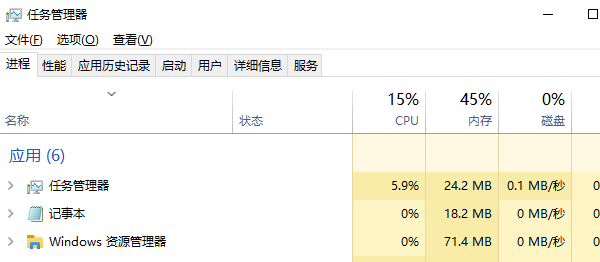
3. 找到罗技相关进程后,点击“结束任务”。
4. 重新启动电脑。
5. 开机后再次打开罗技驱动软件,并重新检查更新。
二、卸载旧版驱动后重新安装
如果罗技旧版驱动没有卸载干净,更新时就可能在覆盖安装阶段卡住,94%就是很常见的表现。通过彻底删除旧驱动和残留文件,再安装新版本,往往能直接解决更新失败的问题。
1. 打开“控制面板”,进入“程序和功能”。
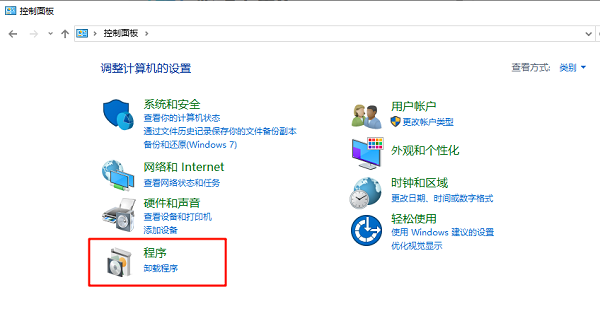
2. 找到“Logitech G HUB”或“Logitech Options”。
3. 右键点击软件,选择“卸载”。
4. 卸载完成后,重启电脑。
5. 删除罗技软件残留的安装目录和缓存文件。
6. 重新下载安装最新版罗技驱动。
三、关闭安全软件再执行更新
部分杀毒软件、防火墙或安全管家,会拦截驱动更新过程中的联网验证、文件解压和系统写入操作,结果就是更新一直停在94%。临时关闭这些拦截功能后,再重新安装,成功率通常会更高。
1. 暂时退出电脑中的第三方杀毒软件。
2. 关闭实时防护、软件安装拦截等功能。
3. 必要时,临时关闭 Windows 防火墙。
4. 右键罗技驱动程序,选择“以管理员身份运行”。
5. 再次执行更新操作。
6. 更新完成后,重新开启安全防护。
四、借助驱动人生自动检测修复
如果你不确定问题到底出在罗技驱动本身,还是系统驱动环境异常,手动排查会比较费时间。这时候可以使用“驱动人生”进行自动扫描,它能识别驱动缺失、损坏、冲突等问题,更适合想快速解决的用户。
1. 下载并安装“驱动人生”。

 好评率97%
  下载次数:5613070
 2. 打开软件后,点击“立即诊断”,等待系统自动检测全部硬件驱动。

3. 找到罗技设备相关的异常驱动项,点击“修复”或“升级驱动”。
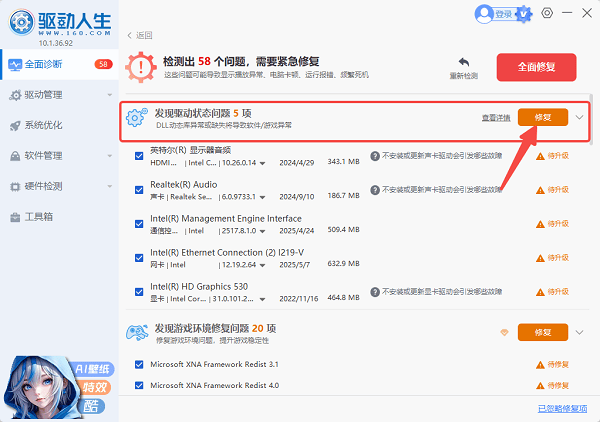
4. 修复完成后,重启电脑,再重新打开罗技软件。
五、常见问题解答
1、罗技驱动卡在94%要一直等吗?
不建议一直等。如果十几分钟后进度依然没有变化,基本可以判断更新已经异常,继续等待通常不会自动恢复。
2、罗技驱动更新失败会影响使用吗?
会。有些用户会遇到鼠标失灵、键盘灯效异常、宏设置失效、设备无法识别等问题,所以建议尽快处理。
3、哪种方法更适合新手?
如果不熟悉手动卸载和排查,建议直接使用驱动人生。它可以自动扫描问题并提供修复方案,省时也更方便。
罗技驱动更新一直卡在94%怎么办?最有效的做法就是先重启程序和电脑,再卸载旧版驱动,关闭安全软件拦截,最后借助驱动人生进行检测修复。对于想尽快恢复设备正常使用的用户来说,这套方法更直接,也更符合实际处理效率。若你正被这个问题困扰,按上面的顺序操作即可。
最新资讯
 Excel表格太乱怎么办?用AI自动整理归类,秒变清爽
Excel表格数据太多怎么快速整理?通过AI智能体可以直接读取Excel文件,完成数据分类、去重、合并、筛选和汇总统计。本文介绍如何让AI直接处理电脑里的Excel数据,并通过OpenClaw部署助手实现本地文件批量处理。
2026-10-09 17:14:15lucky29961 DirectX旧版本下载教程 旧版运行库安装与修复方法
DirectX旧版本怎么下载?本文介绍DirectX版本查询、微软官方旧版运行库下载与安装、DirectPlay启用等方法,并结合星空运行库修复大师,帮助解决游戏缺少DLL文件、DirectX组件异常及程序无法启动等问题。
2026-10-09 16:50:56qwsa15588 Windows更新服务停了又自动开启?原因及解决方法
Windows Update服务停止后又自动开启?Win10/Win11重启后更新服务恢复,可能与更新协调服务、系统修复机制或计划任务有关。本文介绍Windows更新服务自动恢复的原因及解决方法,并使用百贝禁用系统更新管理服务、后台及计划任务,减少自动更新反复开启的问题。
2026-10-09 15:35:56kevin27223