很多人在使用安卓手机连接电脑时,会遇到电脑无法识别设备、无法进行调试、ADB命令也无法使用。可能是电脑没有正确安装安卓ADB驱动。那安卓ADB驱动怎么下载?一起来看看。

一、什么是安卓ADB驱动?
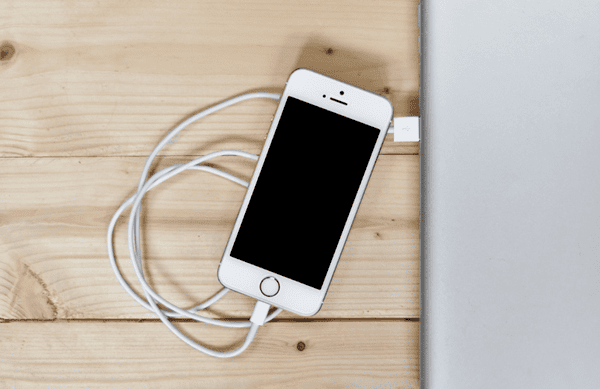
ADB是Android Debug Bridge的缩写,中文通常叫做安卓调试桥。它是Android开发工具中的一个核心组件,主要作用是让电脑能够通过USB与安卓设备进行通信。
安装ADB驱动之后,你就可以在电脑上完成很多操作,比如:
使用ADB命令控制手机;
电脑向手机安装APP;
查看系统日志;
进行刷机或解锁Bootloader;
调试Android应用;
管理手机文件;
ADB驱动相当于电脑和安卓手机之间的“翻译器”。如果没有安装这个驱动,电脑往往只能识别手机为普通存储设备,很多高级功能就无法使用。
二、安卓ADB驱动下载方法
方法1:使用驱动人生自动安装ADB驱动(推荐)
对于大多数用户来说,手动寻找ADB驱动不仅麻烦,而且还容易下载到不兼容的版本。相比之下,使用“驱动人生”会简单很多,它能够自动识别安卓设备并匹配合适的驱动版本。
第1步:在电脑上,下载安装驱动人生软件并打开。

 好评率97%
  下载次数:5655415
 第2步:使用USB数据线将手机连接到电脑,同时在手机中开启 USB调试模式。
第3步:打开驱动人生后点击“立即诊断”,软件会自动检测电脑中缺失或异常的驱动。
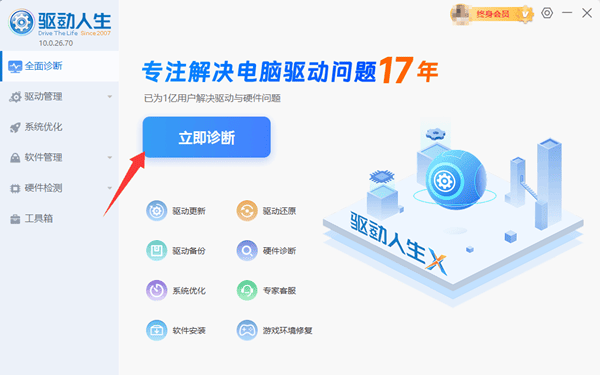
第4步:扫描完成后,如果检测到安卓设备驱动缺失,点击“安装/升级/修复”即可完成安装。
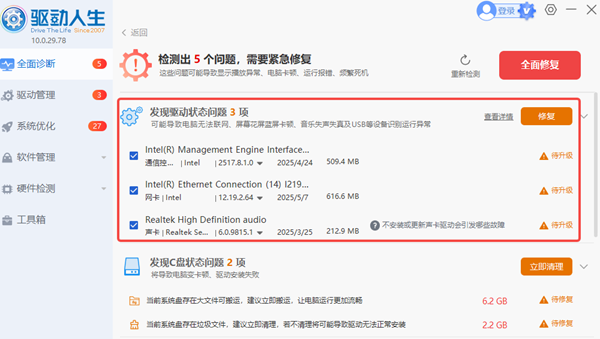
第5步:安装完成后,可根据提示重启电脑。
方法2:手动下载ADB驱动的方法(适合进阶用户)
如果你是开发者或者需要使用ADB命令,也可以直接下载Android SDK Platform Tools。
第1步:进入Android开发者网站,找到Platform Tools下载压缩包。
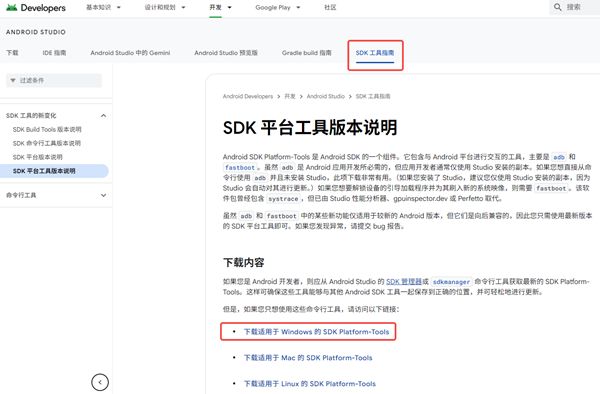
第2步:下载完成后,将压缩包解压到电脑任意目录。
第3步:使用USB数据线连接手机,并在手机中开启 USB调试。
第4步:打开电脑的命令提示符(CMD),输入 adb devices,并按回车。
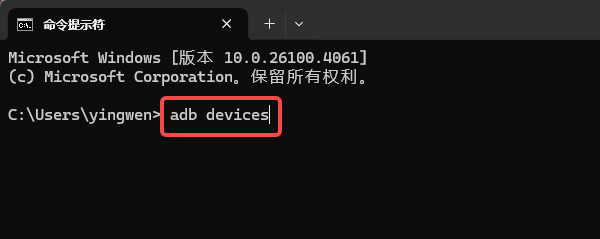
第5步:如果电脑成功识别手机,就会显示设备序列号。例如:List of devices attached、ABC123456 device。说明ADB驱动已经正常工作。
三、如何开启手机USB调试?
很多用户在安装ADB驱动之后仍然无法连接手机,原因通常是没有开启USB调试。不同的手机型号设置略有差异,通用操作如下:
第1步:打开手机设置,进入关于手机,连续点击版本号7次,系统会提示已开启开发者模式。
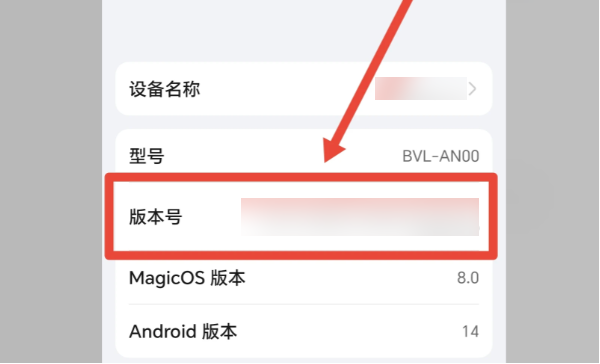
第2步:然后返回设置界面,进入开发者选项,打开USB调试。
第3步:当手机连接电脑时,会弹出提示是否允许USB调试,点击允许即可。
按照本文的方法操作,一般都能轻松完成安卓ADB驱动下载与安装,无论是刷机、调试还是开发,都能更加顺利进行。使用驱动人生自动扫描安装,会更简单高效。
最新资讯
 达尔优凌豹驱动下载,用这个办法直接装好
达尔优凌豹驱动下载教程,解决凌豹指挥官、终结者等型号驱动难找、版本不兼容问题。提供手动安装步骤,并推荐使用驱动人生自动扫描匹配达尔优驱动,避免下载错误版本。
2026-10-19 11:03:22lucky9013 RME声卡驱动下载全流程:Windows正确方法分享
本文讲解RME声卡驱动下载与完整安装步骤,同时整理声卡被识别但没声音、TotalMix FX闪退、采样率不匹配等问题的排查方法。
2026-10-16 19:12:37lucky16410 USB Download Gadget驱动下载,教你快速安装正确版本
USB Download Gadget驱动怎么下载?本文详细介绍USB Download Gadget驱动下载、黄色感叹号及Fastboot无法识别的解决办法。
2026-10-16 19:12:23lucky27680