ClawDBot曾是一个广受关注的AI项目,它也是如今OpenClaw的早期名称和原型版本。随着项目的发展和功能的不断完善,ClawDBot逐步演变为现在的OpenClaw,并加入了更多功能与更完善的系统架构。不过,在很多技术社区和教程中,仍然可以看到“ClawDBot”的相关资料。因此,如果你想学习OpenClaw的部署方法,了解ClawDBot的搭建流程同样非常有参考价值。下面就为大家带来一份详细的ClawDBot搭建教程,从下载到配置一步步讲解。

一、ClawDBot部署准备
在开始搭建ClawDBot之前,需要先准备好基本的运行环境,否则系统可能无法正常运行。
1、电脑配置要求
一般来说,ClawDBot对硬件要求并不算特别高,但建议满足以下配置:
操作系统:Windows 10/Windows 11/Linux
CPU:4核及以上处理器
内存:8GB以上(推荐16GB)
存储空间:至少10GB
如果需要运行较大的AI模型,建议搭配支持CUDA的NVIDIA显卡,这样可以显著提升运行速度。

图源:ClawDBot
2、基础软件环境
部署ClawDBot通常需要安装以下工具:
Python 3.9及以上版本
Git代码管理工具
Node.js运行环境
安装完成后,可以在命令行输入以下命令检查环境:
python --version
git --version
node -v
如果能够正常显示版本信息,说明环境已经安装成功。
二、下载ClawDBot项目
准备好环境之后,就可以下载ClawDBot项目文件。
具体步骤如下:
1、打开命令提示符(Windows)或终端(Linux/Mac)。
2、输入以下命令下载项目源码:
git clone https://github.com/openclaw/openclaw.git
由于ClawDBot已经演变为OpenClaw项目,因此现在通常通过OpenClaw仓库获取最新代码。
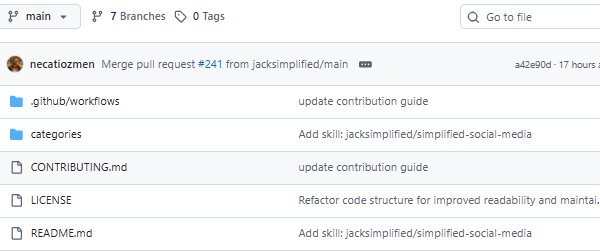
3、进入项目目录:
cd openclaw
4、安装依赖包:
pip install -r requirements.txt
等待依赖安装完成后,ClawDBot的基本运行环境就已经搭建完成。
三、ClawDBot配置方法
在运行程序之前,还需要进行简单配置。
1、配置环境文件
通常项目中会提供示例配置文件:
.env.example
复制并重命名为:
.env
然后根据提示填写相关配置,例如:
API接口地址
本地模型路径
服务端口
2、下载并配置模型
ClawDBot需要配合AI模型才能运行,可以根据电脑配置选择不同大小的模型:
轻量模型:适合普通电脑
高性能模型:需要较高硬件配置
下载完成后,将模型路径填写到配置文件中即可。
四、启动ClawDBot服务
完成以上步骤后,就可以启动ClawDBot服务。
在项目目录中运行:
python app.py
如果程序启动成功,终端会显示本地访问地址,例如:
http://localhost:3000
打开浏览器访问该地址,就可以进入ClawDBot的管理界面,并开始体验AI助手功能。
五、新手推荐:使用OpenClaw部署助手
对于没有编程经验的用户来说,手动安装环境、下载依赖和配置模型可能会比较复杂。如果希望更加简单快速地完成部署,可以借助OpenClaw部署助手工具可以自动完成整个部署流程,包括:自动检测系统环境、一键安装运行依赖、自动下载OpenClaw项目等等。步骤流程如下:

 好评率97%
  下载次数:3617112
 1、点击上方下载按钮安装打开“OpenClaw部署助手”选择“点击立即部署”,然后软件便会自动开始安装部署环境;

2、全部安装完成之后,点击“立即运行”;

3、在AI模型界面选择对应的模型输入“API Key”便可以开始使用了。(软件页面有详细的操作步骤指导)

4、点击“首页”选择“打开聊天”便可以开始你的本地部署工作了。

整个部署过程基本无需复杂操作,新手用户也可以在几分钟内完成本地部署。
六、部署后的使用建议
成功部署ClawDBot后,可以根据需求进行一些优化设置:
1、选择适合的模型
不同模型在运行速度和效果上有所区别,可以根据电脑配置进行调整。
2、开启GPU加速
如果电脑有NVIDIA显卡,可以启用CUDA加速,提高AI运行效率。
3、及时更新版本
随着OpenClaw不断更新,升级版本可以获得更稳定的体验和更多新功能。
以上就是完整的ClawDBot搭建教程。虽然ClawDBot如今已经发展为OpenClaw,但两者的部署逻辑基本一致。对于新手来说,借助“OpenClaw部署助手”工具则能大幅简化部署流程,更快搭建属于自己的AI助手环境。
最新资讯
 《轮回保险公司R.I.P.》正式版发售:新角色凌、无尽模式及配置要求介绍
《轮回保险公司R.I.P.》1.0正式版正式上线,本文介绍新角色凌、无尽模式、新地图及配置要求,同时带来游戏运行异常和显卡驱动更新方法。
2026-09-17 10:19:44qwsa10233 《活性物质》正式发售:Active Matter配置要求及DLSS支持介绍
《活性物质》Active Matter于9月15日正式发售,本文整理游戏PC最低及推荐配置,并介绍Active Matter的DLSS支持情况,同时提供游戏卡顿、掉帧等问题的优化建议。
2026-09-15 09:56:35qwsa17966 《伊莫》PC端9月16日上线:预约福利及配置要求一览
在2026科隆游戏展上定档的国产多人在线捉宠RPG《伊莫》(Aniimo)将于9月16日登陆PC与主机平台,游戏采用免费运营模式,PC与主机版本首发上线,移动端将于9月23日接力推出,并支持跨平台数据互通。本文汇总《伊莫》PC端上线平台、配置需求、游玩准备工作及常见问题,帮助玩家第一时间进入游戏。
2026-09-14 11:42:44Portia28709