在AI Agent火热的2026年,OpenClaw(江湖人称“小龙虾”)无疑是这几个月杀出的一匹黑马。它不仅仅是一个聊天机器人,更是一个能主动干活(执行Skill)、帮你写日报、抓数据、甚至操作电脑的数字员工。但很多新手朋友在兴冲冲打开GitHub后,面对一堆代码和术语直接懵圈:“这玩意儿到底怎么装?”
今天,我就用这一篇文章,手把手教你在Windows系统下完成OpenClaw的保姆级部署。不仅让你跑起来,还要让它连上飞书,成为你团队里最卷的“编外人员”。全程干货,无废话,建议收藏!

一、OpenClaw部署教程
如果不想折腾Node.js版本、不想在命令行里复制粘贴各种代码,那么下面这个方法绝对是你的最优解。这是我最近发现的部署神器,真正实现了“下一步”式安装。
步骤1:下载安装部署助手
点击下方按钮,下载并安装OpenClaw部署助手,安装完成后打开软件。

 好评率97%
  下载次数:3617112
 步骤2:一键启动自动化部署
进入软件主界面后,什么配置都不用改,直接选择【点击开始部署】按钮。系统会自动开始进行环境配置和所有组件的安装。
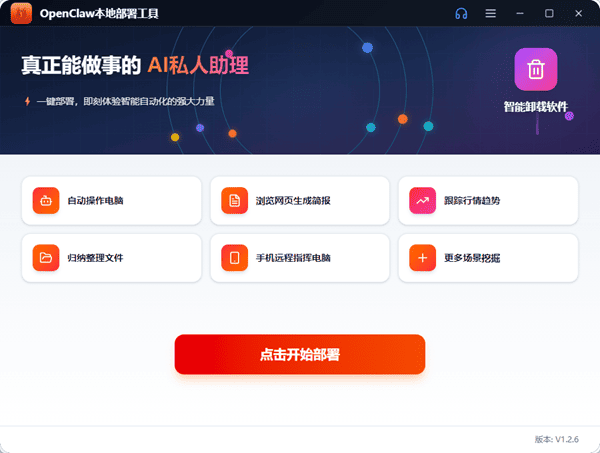
步骤3:全程无需操作,遇提示点允许
部署过程中基本无需手动操作,只需耐心等待即可。如果期间有安全软件弹出拦截提示(因为要修改系统配置),选择【允许】即可继续安装。
步骤4:部署完成提示
当界面提示“已经部署完成”时,说明OpenClaw核心程序和运行环境已经全部部署完成。这一步比手动配置快多了!
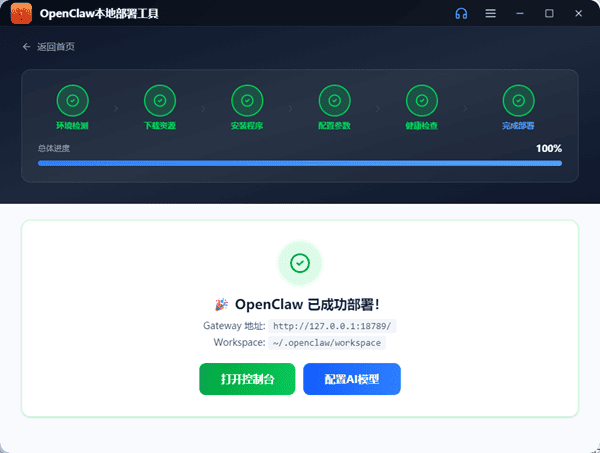
步骤5:启动服务
点击【打开控制台】,你会看到服务的运行状态,确保状态显示为“运行”中。如果没有启动,这点击“启动服务”。
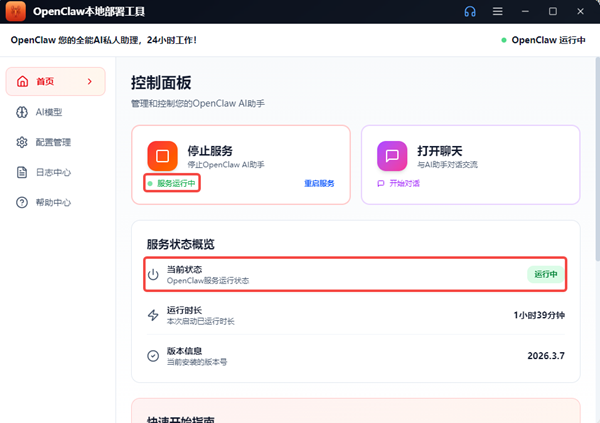
步骤6:配置AI模型(最关键一步)
点击左侧的【AI模型】,你会看到支持的模型列表(如智谱GLM、通义千问、DeepSeek等)。选择你要使用的AI模型,然后:
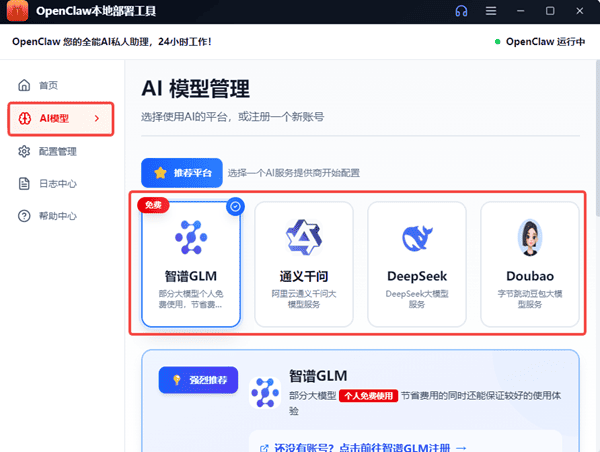
前往该模型对应的官网(如智谱AI开放平台)注册账号。在开发者后台生成一个API Key(密钥)。
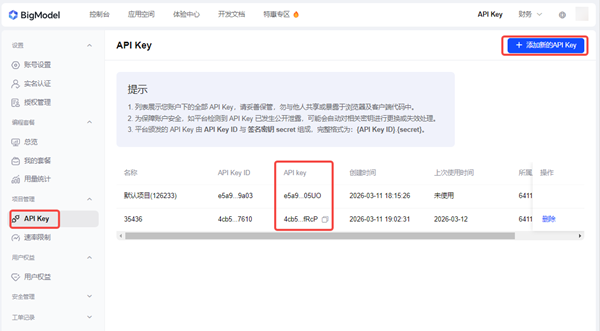
复制该密钥,粘贴到部署助手的输入框中,点击【保存模型配置】。
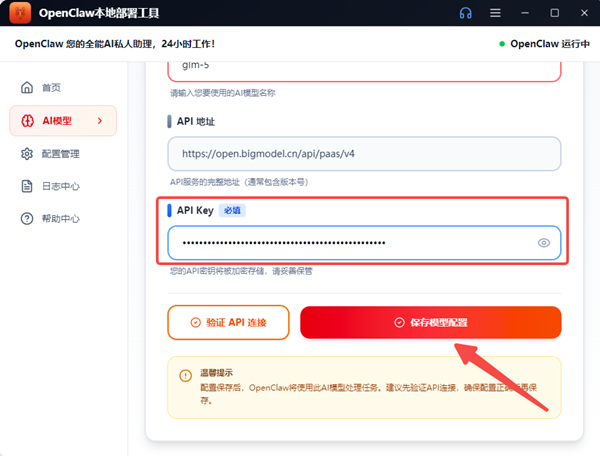
步骤7:开始使用
模型配置完成后,返回【首页】,点击【打开聊天】,软件会自动弹出OpenClaw的对话界面。现在,你就可以开始使用OpenClaw进行对话和任务操作了!
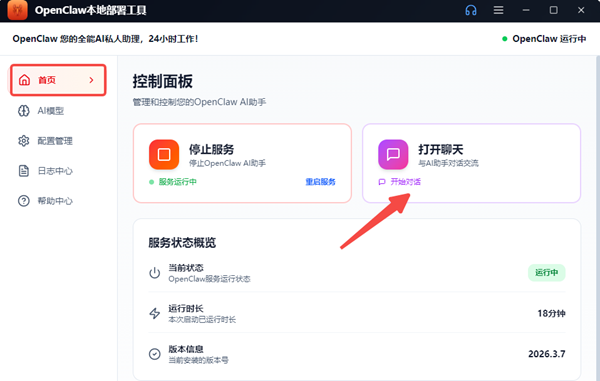
步骤8:个性化设置
在聊天界面中,你就可以根据自己的需求,设置你的AI私人助手啦——比如设定它的角色、接入办公工具等。
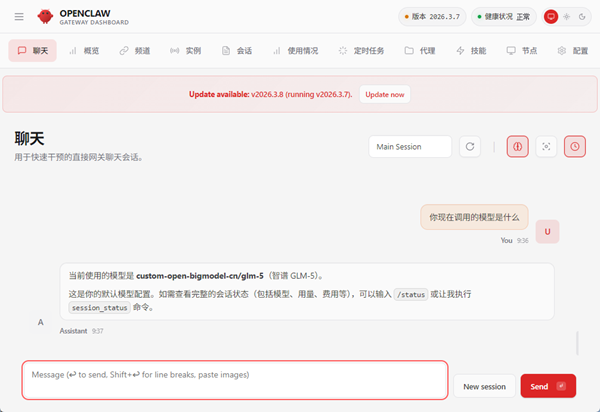
二、高能进阶:接入飞书,解放双手
本地网页版玩着不过瘾?我们得把它弄到飞书里去,这样在手机上、在群里都能使唤它。
步骤1:安装飞书插件
在PowerShell中执行:
openclaw plugins install @m1heng-clawd/feishu
步骤2:创建飞书应用
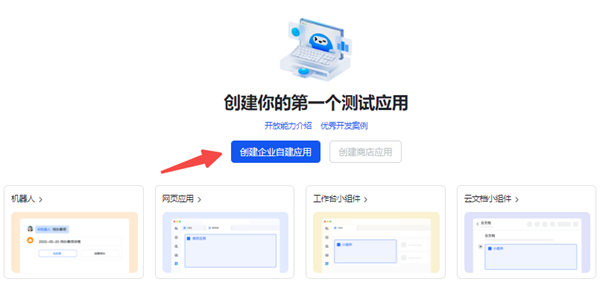
打开飞书开放平台,选择【开发者后台】,点击【创建企业自建应用】,起个名字。
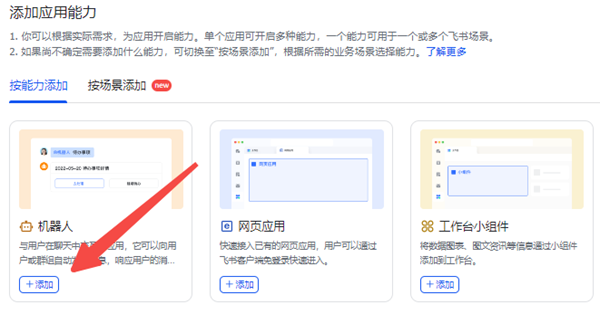
在【添加应用能力】中,添加【机器人】。
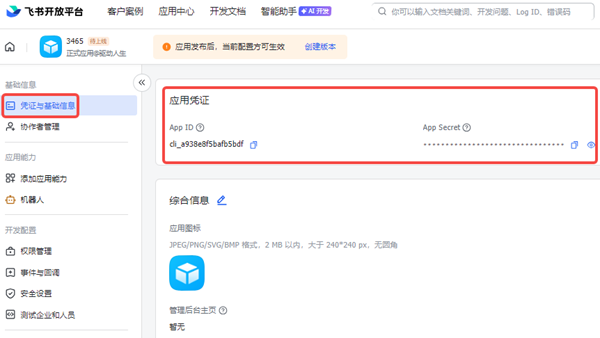
在【凭证与基础信息】中,复制 App ID 和 App Secret 备用。
步骤3:配置OpenClaw连接飞书
回到 PowerShell,把刚才复制的ID和Secret填进去:
openclaw config set channels.feishu.appId "你复制的App_ID"
openclaw config set channels.feishu.appSecret "你复制的App_Secret"
openclaw config set channels.feishu.enabled true
步骤4:配置飞书权限与事件
权限管理:开通 im:message、im:message:send_as_bot 等核心权限。
事件订阅:订阅方式选择 “使用长连接接收事件”(OpenClaw不需要公网回调URL)。
添加事件:务必添加 im.message.receive_v1(接收消息事件)。
步骤5:发布与绑定
在飞书开放平台点击【发布版本】。
重启OpenClaw:openclaw restart
去飞书搜索你的机器人,私聊它发送任意消息。它会回复一个“配对码”。
在 OpenClaw 的 Web UI 里找到飞书配置,粘贴配对码,完成绑定。
搞定!现在你就可以在飞书里直接@它干活了。
对于大多数普通用户,推荐使用OpenClaw部署助手进行安装。它把最头疼的环境配置和组件安装全部自动化了,你只需要点点鼠标、粘贴一下API Key,10分钟就能拥有一个属于自己的AI助手。
跑起来只是第一步,后续安装各种Skills(比如网页抓取、代码执行)才是它真正发挥生产力的时刻。有什么问题,欢迎关注驱动人生官网,了解最新资讯~
最新资讯
 《轮回保险公司R.I.P.》正式版发售:新角色凌、无尽模式及配置要求介绍
《轮回保险公司R.I.P.》1.0正式版正式上线,本文介绍新角色凌、无尽模式、新地图及配置要求,同时带来游戏运行异常和显卡驱动更新方法。
2026-09-17 10:19:44qwsa10233 《活性物质》正式发售:Active Matter配置要求及DLSS支持介绍
《活性物质》Active Matter于9月15日正式发售,本文整理游戏PC最低及推荐配置,并介绍Active Matter的DLSS支持情况,同时提供游戏卡顿、掉帧等问题的优化建议。
2026-09-15 09:56:35qwsa17966 《伊莫》PC端9月16日上线:预约福利及配置要求一览
在2026科隆游戏展上定档的国产多人在线捉宠RPG《伊莫》(Aniimo)将于9月16日登陆PC与主机平台,游戏采用免费运营模式,PC与主机版本首发上线,移动端将于9月23日接力推出,并支持跨平台数据互通。本文汇总《伊莫》PC端上线平台、配置需求、游玩准备工作及常见问题,帮助玩家第一时间进入游戏。
2026-09-14 11:42:44Portia28709