在人工智能工具日益普及的今天,OpenClaw作为一款功能强大的开源自动化工具,正受到越来越多开发者和效率达人的青睐。无论你是想自动化处理重复性工作,还是希望搭建个性化的智能助手,掌握OpenClaw都将成为你的得力技能。本文将手把手带你完成安装,并深入核心实操技巧,助你快速上手。
一、OpenClaw详细安装步骤
对于初次接触OpenClaw的用户,配置环节往往是最大的门槛——从环境变量设置到API密钥管理,再到依赖版本兼容,很容易遇到报错。这里推荐使用OpenClaw部署助手,这是一款专为简化安装流程而设计的辅助工具。
1、点击下方按钮,下载OpenClaw部署助手。

 好评率97%
  下载次数:3630851
 2、打开安装好的助手软件,点击「开始部署」。软件会自动拉取OpenClaw核心代码和安装所有依赖包,随后根据提示操作就行。如果安全软件弹窗拦截,点“允许”就行。
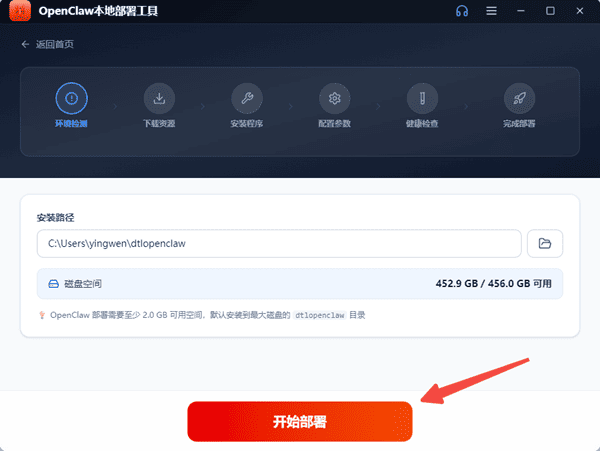
3、几分钟后,看到「已成功部署」状态,说明核心程序已经跑起来了。
4、点左侧菜单的「AI模型」,在列表里选一个模型;
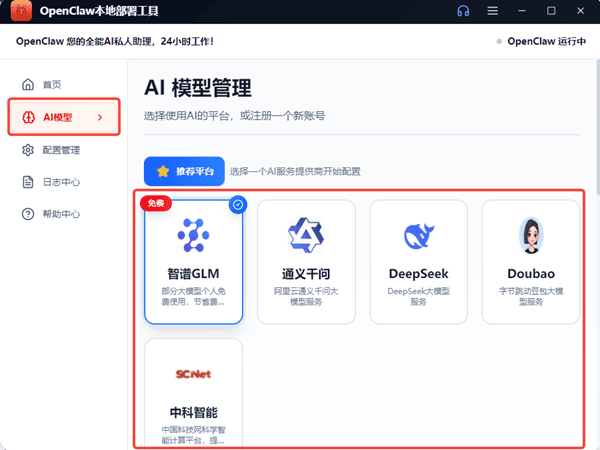
打开链接,去对应官网注册,拿一个API Key(像这样:sk-xxxxxxxxxxxxxx);
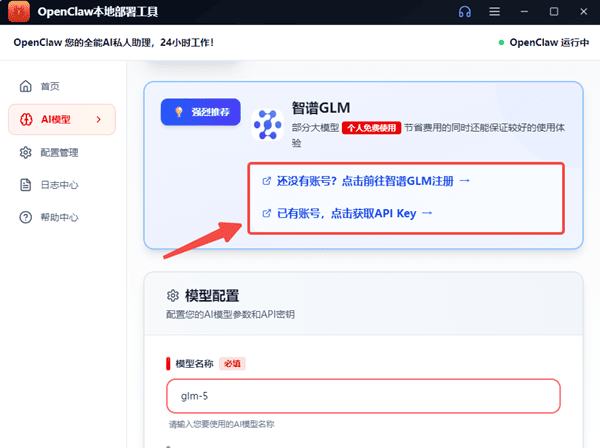
复制粘贴到软件中,点「保存模型配置」;
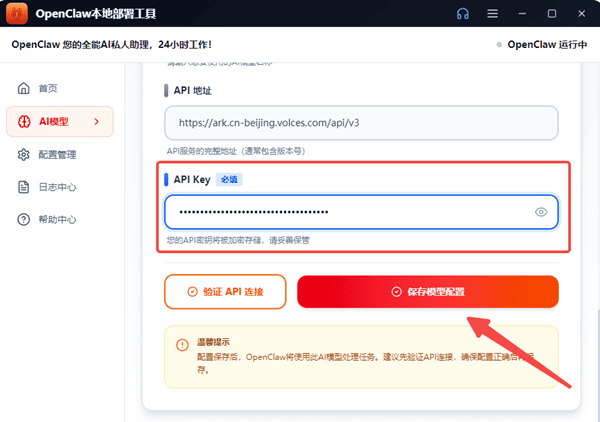
看到模型连接成功的提示,就说明脑子装好了。
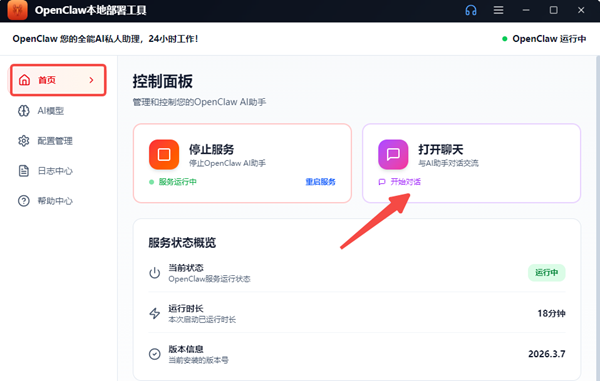
5、返回首页,点「打开聊天」。试试输入问题,如“帮我看看我电脑里最大的文件是哪个?”如果它回答你了,恭喜——你的OpenClaw已经正式上岗。
二、必备技能
安装完成后,接下来就可以解锁OpenClaw的高级功能了。批量处理任务是提升工作效率的关键技能。
技能1:定时任务
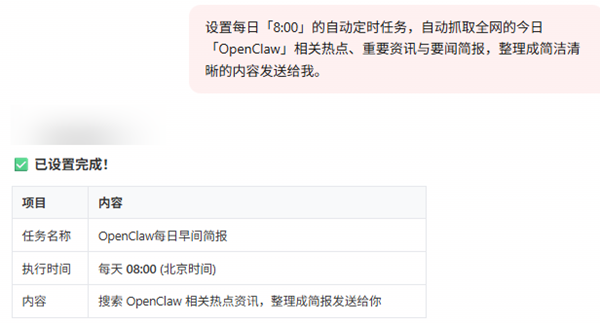
如提问“设置每日定时任务(如「8:00」),自动抓取全网「OpenClaw」热点与要闻,生成简报推送。”
技能2:添加Skill
如果说模型本身是“大脑”,那么Skills更像是“经验与行动指南”。通过编写Skills,我们可以让OpenClaw不再被动地回答问题,而是按照既定规则主动完成复杂任务。
ClawHub社区中发布的Skills数量丰富,大家可以根据自己的需求,将合适的技能添加到OpenClaw中,同时也需要注意安全性。
技能3:多渠道接入(飞书/钉钉)
支持接入飞书、钉钉、企业微信,实现团队协同。以飞书为例:
安装插件:openclaw plugins install @m1heng-clawd/feishu
飞书配置:创建机器人应用,获取App ID/Secret,配置权限与事件订阅,发布版本。
完成绑定:向机器人发消息获取配对码,在Web控制台绑定。
OpenClaw从安装到熟练运用,你只需要跟随本指南实践几次,就能感受到它带来的效率飞跃。OpenClaw部署助手极大降低了安装入门门槛,让配置环节变得轻松直观。如果你在安装过程中遇到任何难题,不妨先试试这款助手,它能帮你省下大量排查时间。现在就动手试试吧,开启你的智能自动化之旅!
最新资讯
 OpenClaw怎么配置MiniMax模型 使用部署助手接入MiniMax教程
OpenClaw怎么配置MiniMax模型?本文介绍使用OpenClaw部署助手完成环境部署、选择MiniMax模型、填写API Key和API地址、验证配置及聊天测试的完整操作流程。
2026-09-21 18:52:38qwsa9456 C盘Installer文件夹很大能删除吗?安全清理方法指南
C盘中的Installer文件夹占用几十GB能不能删除?本文讲清Windows Installer缓存的作用、直接删除可能带来的问题,以及C盘空间不足时更安全的处理方法。
2026-09-21 18:03:12kevin21338 C盘扩容遇到EFI和保留分区怎么办?能合并到C盘吗
C盘扩容时遇到EFI、MSR保留分区或恢复分区怎么办?本文讲清这些分区能不能删除,以及C盘无法扩容的常见原因和正确处理方法。
2026-09-21 17:15:13kevin13395