Windows 11 24H2版本逐步升级推送,不少用户在完成更新后遇到了蓝屏死机(BSOD)的问题。蓝屏不仅会导致系统无法正常使用,还可能造成数据丢失。因此,快速定位问题并采取有效修复措施尤为重要。本文将为你详细解析Windows 11更新蓝屏原因,并提供一套实用且高效的解决方案。
一、Windows 11 24H2更新后蓝屏的原因
1、驱动程序不兼容
系统升级后,部分旧版驱动可能无法适配新系统内核,尤其是显卡、主板和网卡驱动,极易引发蓝屏。
2、系统文件损坏或更新异常
更新过程中若出现中断、断电或安装失败,可能导致关键系统文件损坏,从而引发崩溃。
3、软件冲突问题
某些第三方安全软件、优化工具与新版系统存在兼容性问题,可能在后台触发错误。
4、硬件兼容性或故障
老旧硬件或存在隐患的内存、硬盘,在新系统环境下更容易暴露问题。
二、Windows 11 24H2蓝屏修复方法详解
方法一:进入安全模式排查问题
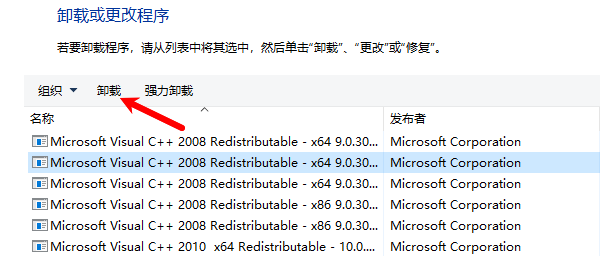
当系统频繁蓝屏时,可以通过多次强制重启进入“高级启动选项”,选择进入安全模式。在安全模式下卸载近期安装的软件或驱动,有助于判断是否为软件冲突导致。
方法二:更新驱动程序
驱动问题是蓝屏最常见的根源之一。相比手动查找驱动,使用专业工具更高效。这里推荐在电脑重启可以进入系统或者是在安全模式下,安装“驱动人生”来一键检测和修复驱动问题,自动识别硬件型号,匹配合适的驱动进行安装修复。操作步骤如下:

 好评率97%
  下载次数:5579959
 1、点击上方按钮下载安装,然后打开驱动人生,点击【全面诊断】界面的“立即诊断”选项;

2、软件会自动检测当前电脑存在的故障问题,用户点击“全面修复”选项便可批量安装驱动以及修复电脑存在的问题。

该工具能够自动匹配最适合当前系统版本的驱动,有效避免因驱动不兼容导致的蓝屏问题。
方法三:卸载最近更新
如果蓝屏是在更新后立即出现,可以尝试回滚更新:
1、打开“设置”→“Windows 更新”;
2、进入“更新历史记录”→“卸载更新”;
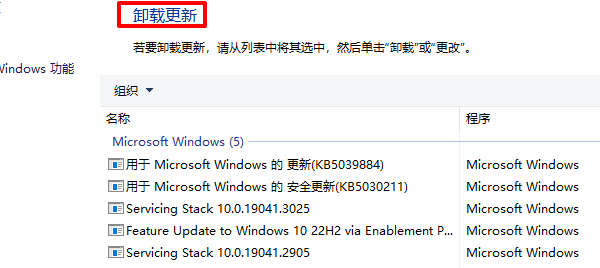
3、卸载最近安装的补丁或功能更新。
方法四:修复系统文件
系统文件损坏也是蓝屏的重要原因。可以使用系统自带工具进行修复:
1、在“命令提示符(管理员)”中输入:
sfc /scannow
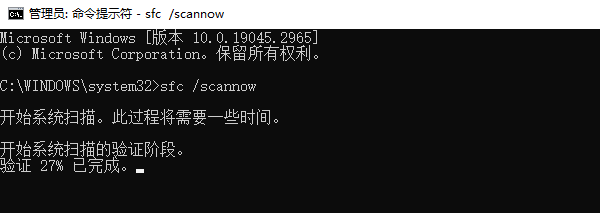
DISM /Online /Cleanup-Image /RestoreHealth
2、等待扫描和修复完成后重启电脑。
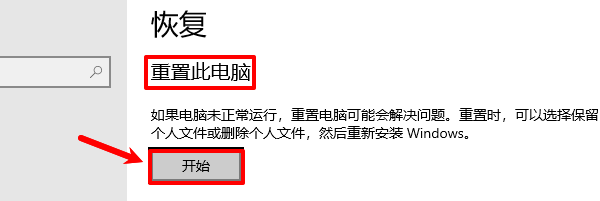
方法五:执行系统还原或重置
如果问题仍未解决,可以考虑:
1、使用系统还原点恢复到更新前状态;
2、或执行系统重置(可选择保留个人文件)。
三、如何预防Windows 11蓝屏问题?
1、定期更新驱动程序,确保兼容性;
2、更新系统前创建还原点;
3、避免安装来源不明的软件;
4、保持系统和硬件环境稳定;
Windows 11 24H2更新带来了新功能,但也可能伴随兼容性问题。蓝屏虽然常见,但通过正确的方法完全可以解决。尤其是借助驱动人生这类专业工具,可以快速定位并修复驱动问题,大幅提升效率。如果你正遭遇蓝屏困扰,不妨按照本文步骤逐一排查,让系统尽快恢复稳定运行。
最新资讯
 DeepSeek-V4 Pro和V4.1 Flash怎么选?看完区别就知道了
DeepSeek-V4 Pro和V4.1 Flash怎么选?本文从模型能力、API价格、响应速度、多模态、AI Agent等方面对比两款模型,并介绍通过160 AI Router和OpenClaw部署助手接入DeepSeek的方法,帮助用户选择更适合自己的模型。
2026-09-28 16:37:44lucky17276 Win10暂停更新怎么关闭?4种方法彻底禁止系统自动更新
Win10总是趁你不注意自动下载更新,不仅拖慢网速,还经常在关键时刻要求重启电脑?本文分享4种关闭Win10自动更新的方法:用百贝禁用系统更新一键禁止、设置暂停35天、禁用Windows Update服务、组策略配置,帮你的电脑彻底摆脱更新打扰。
2026-09-28 16:01:45Portia25675 VC6.0(VC++6.0)怎么安装 Win10/Win11详细安装教程
VC6.0怎么安装?本文详细介绍Visual C++ 6.0安装步骤,以及Win10、Win11系统下的兼容性设置方法,并针对安装后DLL、Visual C++运行库等问题提供解决方法。
2026-09-28 14:44:58qwsa15198