OpenClaw凭借其灵活的模型适配能力和丰富的功能拓展性,已成为开发者与AI爱好者的首选工具。但对于新用户来说,如何修改OpenClaw对接的大模型,往往成为入门的第一道坎。今天就为大家分享OpenClaw大模型修改指南,手把手教你完成配置!
一、为什么需要切换OpenClaw的大模型?
OpenClaw本身并不内置模型,而是通过对接各类大模型服务来实现AI能力。切换模型可以帮你:
降低使用成本:利用智谱、通义千问等平台提供的免费额度或低价模型,轻松控制开支。
提升响应速度:根据不同场景选择更轻量或更高效的模型版本,让AI反应更迅速。
保护数据隐私:通过对接本地部署的模型,避免敏感信息外泄,风险较小。
拓展功能边界:不同厂商的模型各有特色,有的擅长逻辑推理,有的在代码生成方面表现优异,按需切换可以解锁更多能力。
二、使用“OpenClaw部署助手”修改模型(图文教程)
为了简化配置流程,这里推荐使用“OpenClaw部署助手”进行可视化操作,无需编写代码,几步即可完成。
第1步:安装部署助手
首先,将“OpenClaw部署助手”下载到电脑上。

 好评率97%
  下载次数:3642231
 第2步:启动助手,一键部署
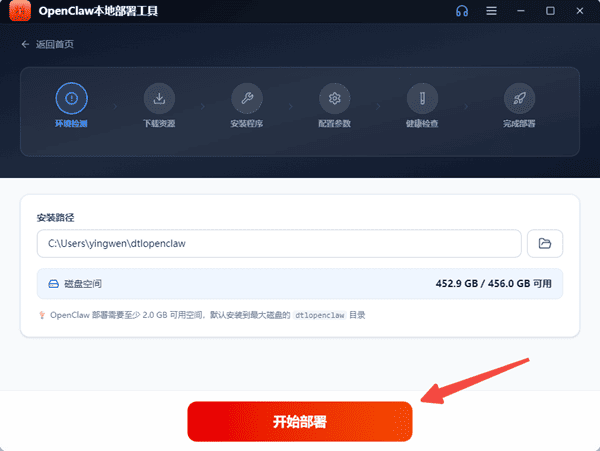
打开安装好的软件,在主界面点击「开始部署」。助手会自动检测你的电脑环境,并下载所需的依赖文件。如果弹出安全软件提示,请选择「允许」继续,确保部署顺利进行。
第3步:等待部署完成
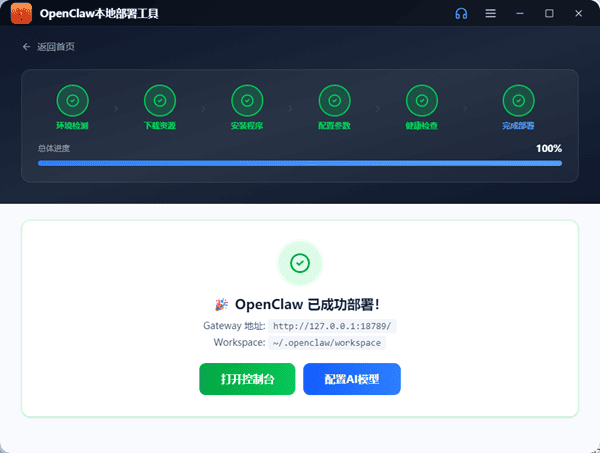
部署过程大约需要几分钟,请耐心等待。当界面显示“已成功部署”时,点击「配置AI模型」,助手会自动启动OpenClaw服务,并进入配置界面。
第4步:选择并设置AI模型
点击左侧或界面中的「AI模型」选项,进入模型选择页面。
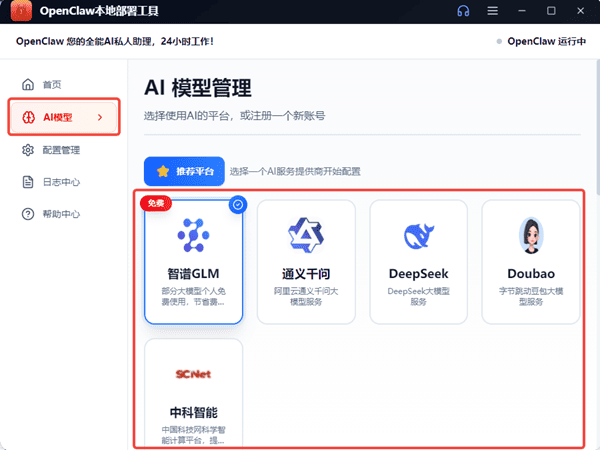
这里以配置“智谱GLM”为例,具体步骤如下:
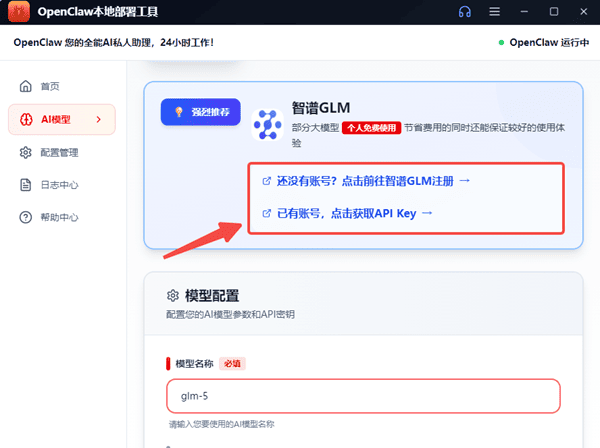
①点击页面上的「还没账号?前往注册」,跳转到智谱AI开放平台,完成账号注册并登录。
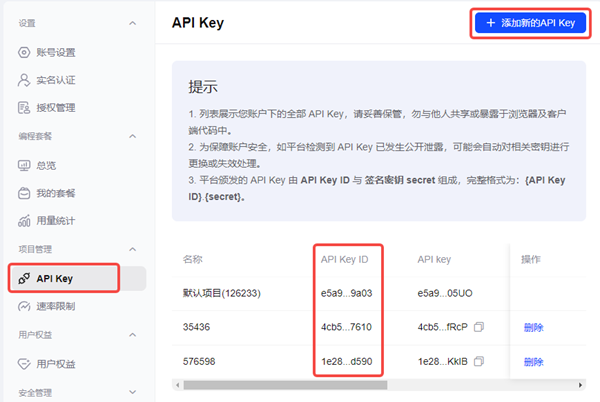
②登录后,进入“控制台” > “API Keys”,点击“添加新的API Key”,生成一串密钥并复制保存。
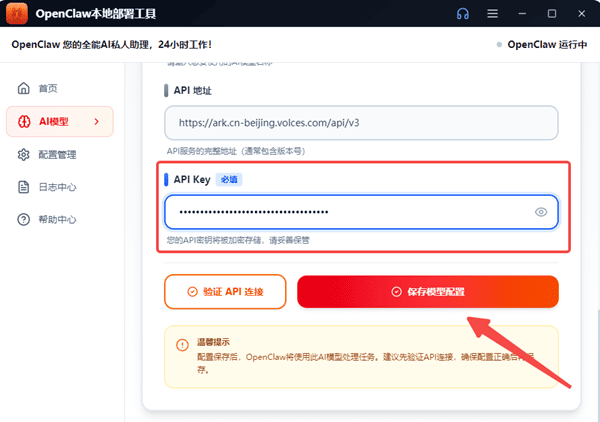
③返回部署助手,在对应位置粘贴刚才复制的API Key,点击「保存模型配置」,等待系统提示配置成功即可。
不同模型的性能、响应速度和收费标准各不相同。部署助手也支持DeepSeek、豆包、通义千问等多种主流平台,其操作逻辑基本一致。
第5步:开始使用
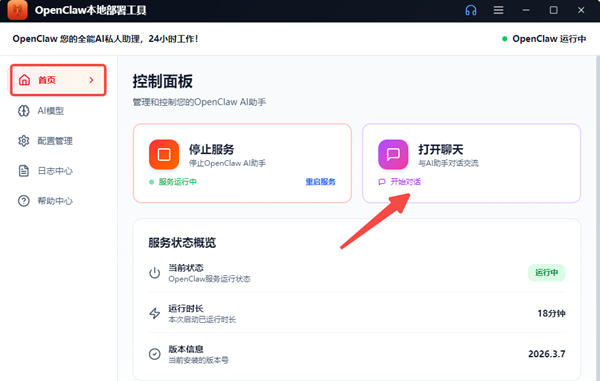
所有设置完成后,返回主界面点击「打开聊天」,即可与AI助手展开对话。可以让它帮忙整理文件、编写代码、搜索网页信息、撰写文案等,慢慢体验它的丰富功能。
三、常见问题与解决方案
Q1:如何确认模型配置已生效?
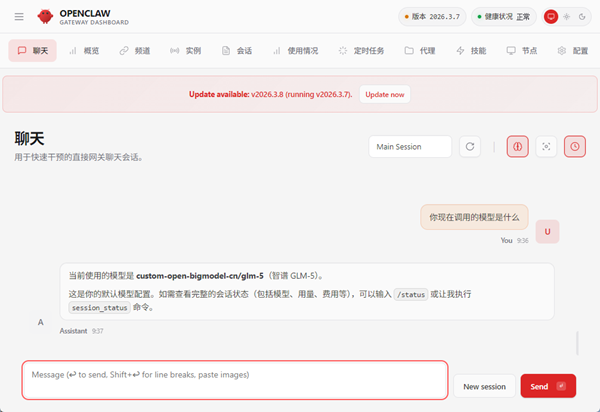
打开OpenClaw聊天对话框,发送一条简单消息,如“你现在调用的模型是什么”。如果AI能正常响应并回答问题,说明大模型配置已成功生效。
Q2:修改模型后无法连接怎么办?
请依次检查以下几点:
①API Key是否正确填写,注意前后是否有多余空格或遗漏字符;
②当前账号是否拥有足够的Token额度,部分平台新账号需要完成实名认证才能领取免费额度;
③OpenClaw服务是否已正常启动,必要时可重启服务;
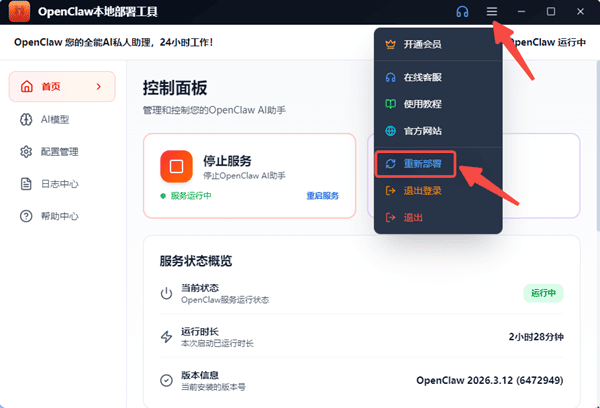
④打开OpenClaw部署助手的设置(三条杠),点击“重新部署”,再重新配置模型。
Q3:如何切换回之前的模型?
在部署助手的“AI模型”页面,重新选择之前使用的模型平台,并填入对应的API Key保存即可。无需重复部署整个环境。
修改OpenClaw的大模型其实并不复杂,使用“OpenClaw部署助手”,无需面对繁琐的配置文件和命令行,只需简单几步即可根据实际需求灵活选择合适的模型。快去动手试试吧!
最新资讯
 DirectX着色器缓存可以删除吗?安全清理方法来了
DirectX着色器缓存(DirectX Shader Cache)可以删除,而且正常情况下不会导致Windows或游戏永久损坏。它本质上是为了减少重复编译、改善应用加载和响应速度而保存的缓存数据,删除后系统或游戏可以重新生成。本文详细介绍DirectX Shader Cache的作用、删除后的影响,以及Windows 11和百贝C盘清理大师的安全清理方法。
2026-09-24 19:09:14Portia9917 AI Agent如何接入自定义AI模型?API Key配置与模型调用教程
AI Agent如何接入自定义AI模型?本文介绍API地址、API Key、模型名称等配置方法,并通过160 AI Router获取多个AI模型API,再使用OpenClaw部署助手完成自定义模型接入、测试和AI Agent配置。
2026-09-24 18:52:14lucky24414 OpenClaw怎么接国产大模型?用160 AI Router统一API接入
OpenClaw怎么接入国产大模型?本文介绍使用160 AI Router统一API接入DeepSeek、通义千问、智谱GLM、Kimi等模型,并结合OpenClaw部署助手完成模型配置与部署。
2026-09-24 18:10:53qwsa20183