如果你在打开游戏时突然弹出“D3D初始化失败(错误码:8876086a)”,大概率会直接进不了游戏,尤其是一些老游戏或对显卡依赖较高的程序,这个问题更容易出现。别着急!跟着下面六个方法逐步排查,基本都能顺利解决。
一、显卡驱动异常或版本不兼容
D3D(Direct3D)是基于显卡工作的,如果显卡驱动损坏、版本过旧,或者更新失败,就会导致初始化失败,直接报8876086a。操作步骤:
1、右键【此电脑】→【管理】→【设备管理器】。
2、展开【显示适配器】,查看显卡是否有黄色感叹号。
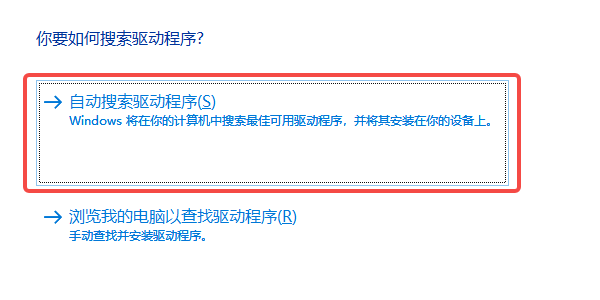
3、右键显卡,选择【更新驱动程序】→【自动搜索驱动程序】。
4、如果你不确定驱动版本是否正确,可以参考以下的方法。
二、使用“驱动人生”一键修复驱动和运行库
这个错误不只是驱动问题,很多时候还涉及DirectX、VC++运行库缺失或损坏。手动一个个修很麻烦,也容易漏。此时使用【驱动人生】能够帮你自动识别显卡型号,并补齐缺失运行库,避免手动下载出错。操作步骤:
1、点击下方按钮直接下载驱动人生安装包。

 好评率97%
  下载次数:5529769
2、安装完成后打开软件,点击【立即诊断】,检查结果中重点关注:显卡驱动、DirectX组件、VC++运行库。

3、如果存在异常,全部勾选后点击【全面修复】,等待自动下载并安装完成。

4、修复完成后重启电脑,再运行游戏。
三、DirectX组件缺失或损坏
D3D属于DirectX的一部分,如果系统中的DirectX文件不完整,游戏在初始化图形接口时就会失败。操作步骤:
1、按下【Win + R】输入 dxdiag,查看DirectX版本信息。
2、前往微软官网下载安装最新DirectX。
3、安装完成后重启电脑。
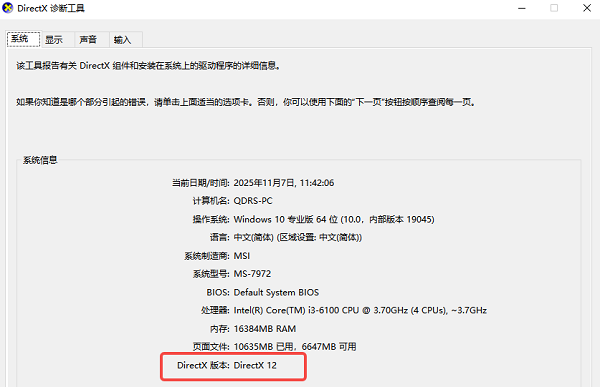
注意:有些老游戏需要的是DirectX 9.0c,即使你系统是DX12,也需要补装旧组件。
四、游戏兼容性或权限问题
部分老游戏在Win10/Win11环境下运行,会因为兼容性问题导致D3D初始化失败。操作步骤:
1、找到游戏启动程序(.exe)。
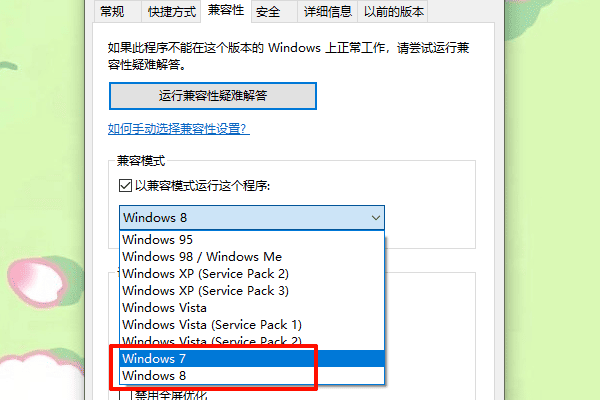
2、右键 →【属性】→【兼容性】。
3、勾选【以兼容模式运行】(如Windows 7),同时勾选【以管理员身份运行】。
4、保存后重新启动游戏。
五、显卡设置或双显卡冲突
笔记本常见问题:系统默认调用的是核显,但游戏需要独显,导致D3D初始化失败。操作步骤:
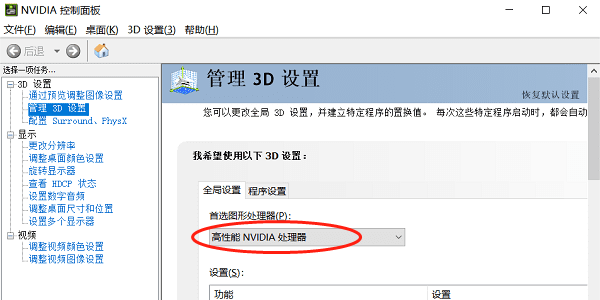
1、右键桌面,打开显卡控制面板(NVIDIA/AMD)。
2、找到【程序设置】,手动将游戏指定为【高性能处理器】。
3、保存设置后重新启动游戏。
六、游戏文件损坏或缺失
如果游戏本身的图形组件文件损坏,也会导致初始化失败。操作步骤:
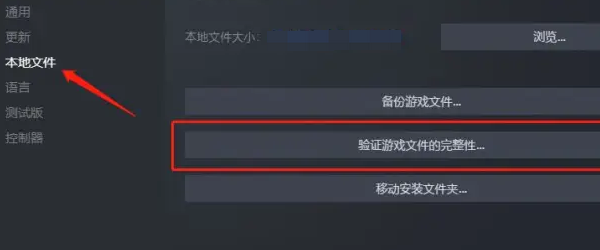
1、如果是Steam/Epic平台游戏。
2、使用【验证游戏文件的完整性】功能或直接重新安装游戏。
3、安装完成后再运行。
常见问题解答(FAQ)
1、8876086a错误是不是显卡坏了?
一般不是,大多数是驱动或运行库问题,硬件损坏的概率很低。
2、DirectX需要卸载重装吗?
通常不用,直接安装新版或补充旧组件即可。
3、只在某一个游戏报错怎么办?
优先检查游戏文件或兼容性设置。
“D3D初始化失败(8876086a)”本质上就是图形环境没有准备好,常见就是驱动、DirectX或运行库问题。按照上面的步骤逐一排查,基本都能解决。如果你不想折腾太多步骤,直接用驱动人生一键修复驱动和运行库是效率最高的方案,尤其对新手来说,省时又省心。
最新资讯
 三角洲行动帧率太低怎么办?2026最新解决方法汇总
《三角洲行动》作为一款高画质战术射击游戏,对电脑配置和网络环境要求较高,不少玩家反馈游戏中出现帧率低、掉帧卡顿等问题。本文从硬件负载、后台占用、驱动状态、网络环境等方面分析掉帧原因,并提供更新显卡驱动、调整游戏画质、开启DLSS、优化系统设置等实操解决方案,帮助玩家快速提升帧数、稳定游戏画面。
2026-09-10 11:47:23Portia21492 荒野大镖客2/GTA5报错ERR_GFX_STATE?7个方法彻底修复
ERR_GFX_STATE是《荒野大镖客2》《GTA5增强版》等Rockstar游戏中最常见的图形崩溃错误,通常由显卡驱动异常、着色器缓存损坏、API兼容性问题或显卡超频引发。本文详解2026年最新的7种修复方案,涵盖官方推荐的启动参数、更新显卡驱动、SGA缓存文件处理、Vulkan转DX12切换、显卡降频等操作步骤,帮助玩家快速定位并彻底解决问题。
2026-09-09 11:44:48Portia29087 《鬼武者:剑之道》崩溃黑屏怎么办 PC版闪退解决方法
《鬼武者:剑之道》出现崩溃、黑屏、闪退或无法进入游戏怎么办?本文整理配置检查、更新显卡驱动、验证游戏文件、关闭后台软件、降低画质等解决方法,并介绍如何使用驱动人生更新显卡驱动,帮助玩家排查游戏运行异常。
2026-09-08 12:01:26qwsa28877