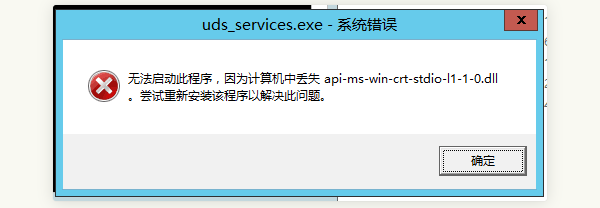
在打开软件或者游戏时,不少朋友都会遇到这样一个报错窗口:“无法启动此程序,因为计算机中丢失 api-ms-win-crt-stdio-l1-1-0.dll”。这一类dll缺失问题,其实在Windows系统里非常常见,尤其是Win7或部分精简系统用户。今天将分享给大家几种下载api-ms-win-crt-stdio-l1-1-0.dll的方法。
一、api-ms-win-crt-stdio-l1-1-0.dll是什么?
api-ms-win-crt-stdio-l1-1-0.dll这个运行库,其实是微软C++运行库(Universal CRT)的一部分。很多软件在运行时都依赖它,如果系统里没有或者损坏,就会直接导致程序打不开。
二、api-ms-win-crt-stdio-l1-1-0.dll下载方法
方法一:重新安装微软VC++运行库
这是很多用户经常会用到的方法,本质上是把缺失的dll文件通过官方运行库补全,而不是单独下载一个文件。不过这个流程相对比较复杂,适合对电脑操作比较熟悉用户。操作步骤:
1、打开浏览器,搜索“Microsoft Visual C++ Redistributable”。
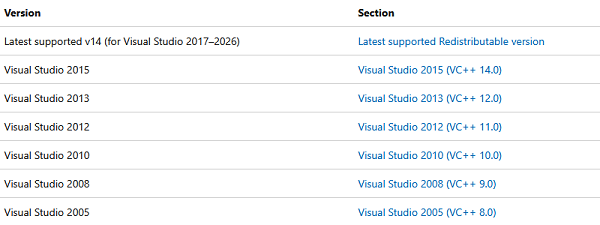
2、进入微软官网,找到对应版本(建议下载2015-2022合集)。
3、根据系统选择32位(x86)或64位(x64)版本。
4、下载完成后,双击安装程序。
5、按提示完成安装(如果已有版本可选择修复)。
6、安装完成后重启电脑,再次打开报错的软件,查看是否恢复正常。
二、使用星空运行库修复大师一键修复
如果你不太清楚该下载哪个版本,或者嫌手动安装麻烦,可以直接用【星空运行库修复大师】这类专业的工具一键修复,它能够自动检测缺失的运行库并帮你补齐。不仅不用自己判断版本,也避免下载错误文件。操作步骤:
1、在电脑上下载并安装星空运行库修复大师安装包(点击下方按钮可直接获取)。

 好评率97%
 下载次数:3805036
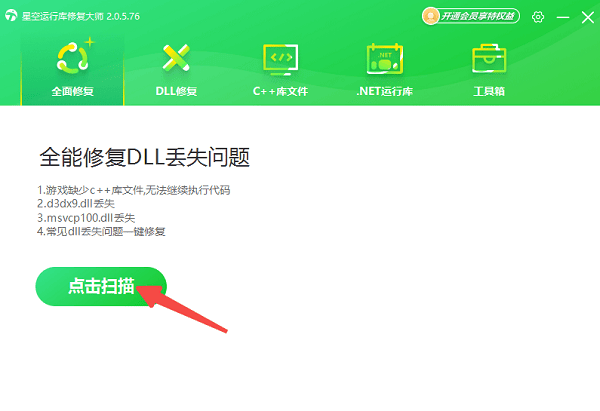
2、完成后打开软件后,点击【扫描】,系统会自动检测缺失或异常的运行库文件。
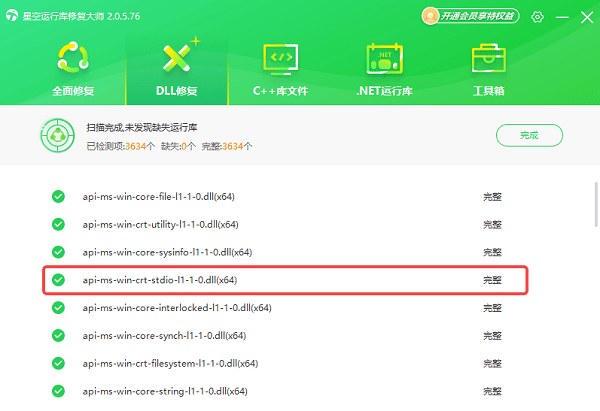
3、在检测结果中找到相关dll问题(包括api-ms-win-crt系列),点击【立即修复】按钮。
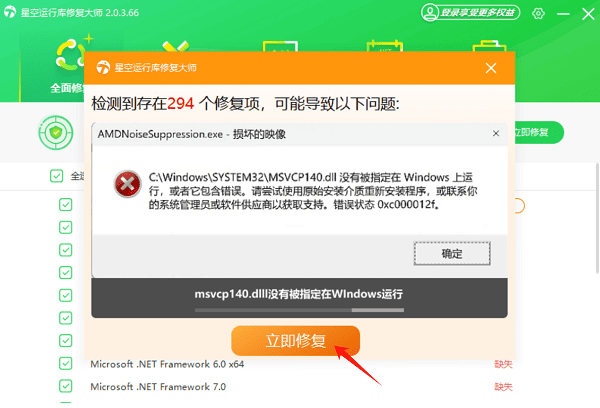
4、等待软件下载并自动安装所需组件。
5、修复完成后重启电脑,再次运行原程序进行测试。
三、通过Windows更新补齐组件
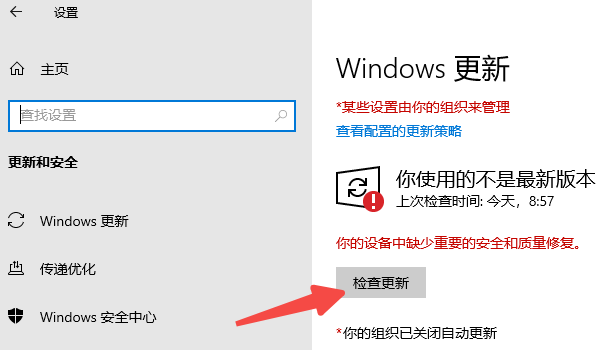
部分系统缺少该dll,是因为Windows更新没有打全,尤其是Win7系统比较常见。操作步骤:
1、打开【控制面板】→【Windows Update】,点击【检查更新】。
2、安装所有重要更新(特别是KB2999226相关补丁)。
3、更新完成后重启电脑,再次尝试运行软件。
常见问题解答
1、为什么会缺少这个dll文件?
一般是因为运行库没装、系统精简、软件安装不完整或者误删文件。
2、只下载一个dll文件能解决问题吗?
有时可以,但不稳定,建议优先安装完整运行库。
3、Win7系统更容易出现这个问题吗?
是的,因为很多新运行库需要额外更新补丁支持。
api-ms-win-crt-stdio-l1-1-0.dll缺失,本质上是运行库环境不完整导致的问题。如果你熟悉电脑操作,可以直接下载微软官方运行库;如果想省事一点,也直接用“星空运行库修复大师一键修复”,基本几分钟就能搞定。平时尽量保持系统更新、避免随意删除系统文件,这类问题其实是完全可以提前避免的哦!
最新资讯
 重装系统后“我的电脑”不见了?十秒钟调回来
重装系统后“我的电脑”不见了,多数是桌面图标设置被关闭,而非系统故障。本文说明Win10、Win11下找回“此电脑”图标的三种方法,包括桌面图标设置、组策略和快捷方式创建,并说明重装后驱动缺失导致桌面图标空白、资源管理器异常的处理方式。
2026-11-20 18:49:02lucky16263 VC++运行库安装后反复提示重启怎么办?2种解决方法
VC++运行库安装后一直提示需要重新启动计算机,重启多次仍无法完成安装怎么办?介绍Visual C++运行库修复、DISM与SFC系统修复等方法,帮助排查VC++反复提示重启的问题。
2026-11-20 17:24:08lucky17874 电脑一直显示“配置Windows Update已完成100%”?解决方法汇总
电脑开机或重启时,一直停留在“配置Windows Update已完成100%”界面,迟迟无法进入桌面怎么办?这种情况可能与Windows更新安装异常、更新缓存损坏或系统组件故障有关。本文整理了几种实用解决方法,并介绍如何使用百贝禁用系统更新暂时管理自动更新,避免更新反复干扰电脑正常使用。
2026-11-20 14:43:27Portia27280