一些朋友入手联想拯救者Y7000之后,都会发现一个挺实用的小功能——键盘背光灯。尤其是晚上打游戏、写文档的时候,没有灯真的很不方便。不过也有不少用户会遇到一个问题:键盘灯怎么开?按了半天没反应。
其实,这款笔记本本身是支持键盘背光的,而且开启方式也不复杂。下面就从基础操作到进阶排查,帮你一步步讲清楚。
一、先搞清楚你的键盘是否有灯
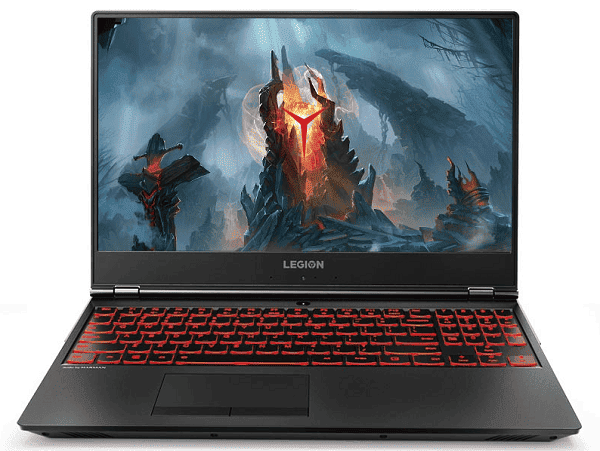
联想拯救者Y7000大多数版本都配有红色背光键盘(部分型号为白光或单色),支持亮度调节,但并不是所有版本都支持RGB变色。我们可以通过查看键盘空格键或功能键上是否有“灯光图标”来简单判断。
二、通过快捷键开启键盘灯
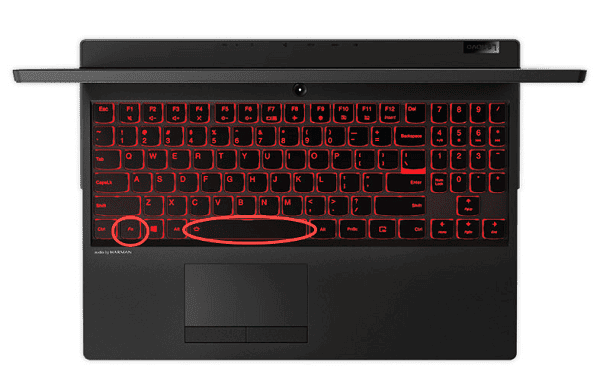
Y7000默认通过快捷键控制键盘灯,这是最快捷、最直接的方式。操作步骤:
1、确保电脑处于开机状态。
2、找到键盘左下角的【Fn键】,同时按下Fn + 空格键:
第一次按:键盘灯开启(较暗)
第二次按:亮度增强
第三次按:关闭键盘灯
3、键盘灯是“循环模式”,多按几次就能切换状态。
三、通过系统或联想软件开启
有些情况下快捷键失效,可能是系统设置或软件控制问题。操作步骤:
1、打开【设置】,找到【键盘】或【设备设置】。
2、进入“键盘背光”相关选项,手动开启键盘灯。
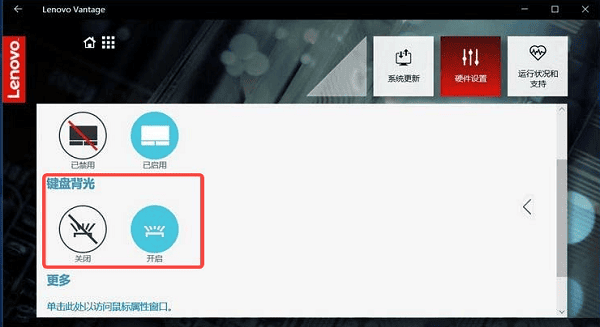
3、另外,也可以使用联想自带的 Lenovo Vantage 软件:进入【硬件设置】→【输入设备】→开启键盘背光。
四、驱动异常导致键盘灯不亮
如果你按快捷键完全没反应,很可能不是不会操作,而是驱动出了问题,比如热键驱动或键盘驱动异常。操作步骤:
1、打开【设备管理器】,找到【键盘】设备,检查是否有异常标识。
2、如果有的话,尝试右键更新驱动。
3、如果你不确定怎么处理,或者懒得手动查,也可以借助【驱动人生】这类专业工具进行检测修复。

 好评率97%
  下载次数:5605117
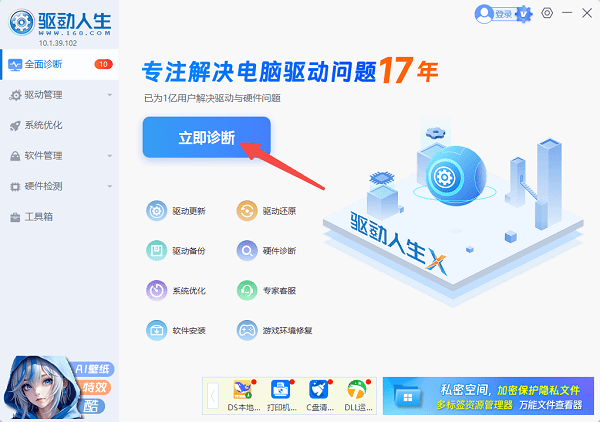
① 进入驱动人生客户端,点击【立即诊断】,全面诊断电脑硬件驱动。
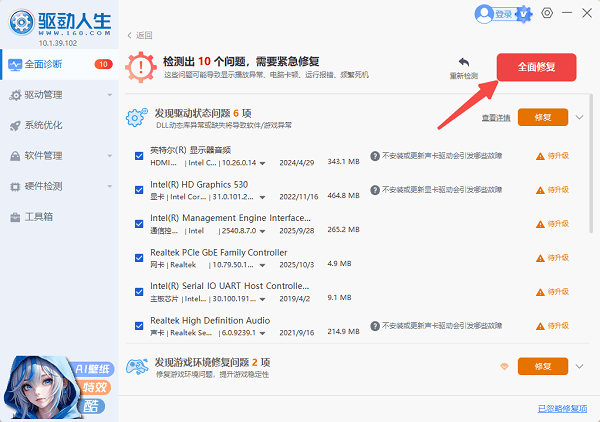
② 如果检测到“键盘驱动”和“热键驱动”异常,勾选后点击【全面修复】按钮。
③ 更新完成后重启电脑,再尝试 Fn + 空格键。
五、功能被关闭或系统限制
部分情况下,键盘灯功能可能被关闭,比如省电模式、BIOS设置或快捷键锁定。操作步骤:
1、检查是否开启了省电模式(可能自动关闭背光)。
2、尝试按【Fn + Esc】关闭Fn锁。
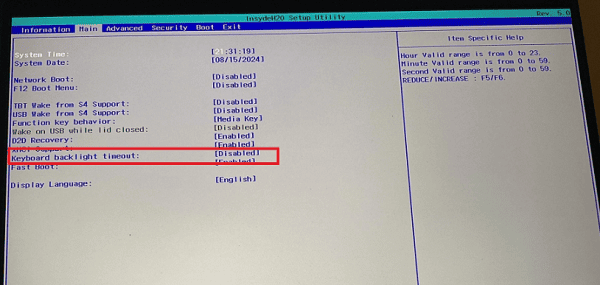
3、重启电脑并进入BIOS。
4、查找“Keyboard Backlight”相关选项,确认设置为“Enabled”。
常见问题解答
1、键盘灯只能亮一会就灭?
可能是系统省电策略,可以在电源管理中关闭相关设置。
2、为什么别人的键盘能变色,我的不行?
不同型号配置不同,Y7000多数是单色背光,不支持RGB。
3、重装系统后键盘灯失效怎么办?
需要重新安装键盘驱动或联想热键服务。
好了,以上就是开启联想拯救者Y7000键盘灯的教程。大多数情况下:直接按 Fn + 空格键 就能解决。如果不行,基本就是驱动或设置问题,建议优先检查快捷键,其次用驱动人生把驱动更新一遍,基本都能恢复正常。希望这篇文章能帮到你!
最新资讯
 Windows安装临时文件可以删吗?C盘空间不足这样清理
Windows安装临时文件可以删除吗?一般来说,如果Windows更新或系统安装过程已经完成,并且电脑运行正常,这类安装过程中产生的临时文件通常可以清理。不过,如果系统正在更新、安装尚未完成,或者用户还需要保留旧版本Windows用于回退,就不建议贸然删除。本文详细介绍Windows安装临时文件的作用、删除前需要注意什么,以及Windows 10/11清理C盘临时文件的几种方法。
2026-09-29 18:19:06Portia17923 电脑突然卡死伴有滋滋的声音怎么办?常见原因和解决方法
电脑突然卡死伴有滋滋的声音怎么办?这种情况可能与显卡驱动、温度过高、内存或硬盘异常有关。本文介绍电脑卡死滋滋响的常见原因和解决方法。
2026-09-29 18:18:18lucky15536 怎么看USB是2.0还是3.0?简单几步查看版本
怎么看USB是2.0还是3.0?本文介绍通过接口颜色、设备管理器、硬件检测等方法查看USB版本,并分析USB2.0和USB3.0速度区别以及驱动异常解决方法。
2026-09-29 18:17:20lucky11226