如果你想把OpenClaw接入微信,其实只需要3步就能完成绑定:执行安装命令→扫码授权→开始使用。整个流程由腾讯官方插件支持,无需复杂配置,新手也可以快速上手。
本文将详细讲解完整操作步骤,并附常见问题解决方法,帮助你一次性成功绑定。
一、OpenClaw绑定微信需要准备什么?
在开始之前,请先确认以下条件:
1、已安装OpenClaw(版本≥ v2026.2.17)如需更新,可以点击下方按钮升级到最新版;

 好评率97%
  下载次数:3673724
 2、已配置好可用的 AI 大模型(如对话模型);
3、手机微信已升级到最新版本(建议≥8.0.70);
4、一台联网电脑(用于运行OpenClaw);
如果缺少其中任意一项,都可能导致绑定失败或无法使用。
二、OpenClaw绑定微信详细步骤(3步完成)
第一步:执行ClawBot插件安装命令
打开电脑终端(cmd / PowerShell / Git Bash),输入以下命令:
npx -y @tencent-weixin/openclaw-weixin-cli@latest install
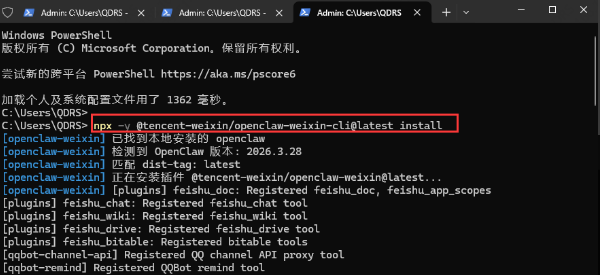
执行后系统会自动完成:
1、检测 OpenClaw 运行环境;
2、下载并安装微信 ClawBot 插件;
3、自动生成微信扫码二维码;
这一条命令就是核心,整个绑定流程的关键。
第二步:扫码完成微信授权
命令执行成功后,终端会显示二维码:
1、正常情况:直接用手机微信扫码;
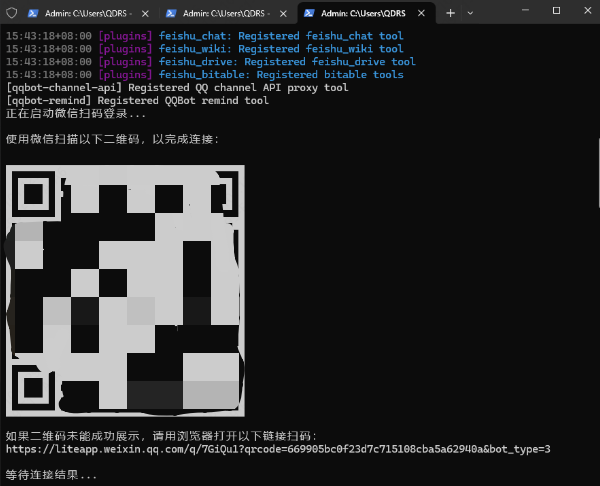
2、二维码异常:复制终端提供的链接,在浏览器打开再扫码;
扫码后按提示确认授权,即可完成绑定。
注意:
1、二维码有效期约5分钟,过期需重新执行命令;
2、微信版本过低可能无法扫码。
第三步:开始使用微信ClawBot
绑定成功后,你会看到:
1、微信通讯录中出现「微信ClawBot」;
2、打开聊天窗口发送任意内容(如“你好”);
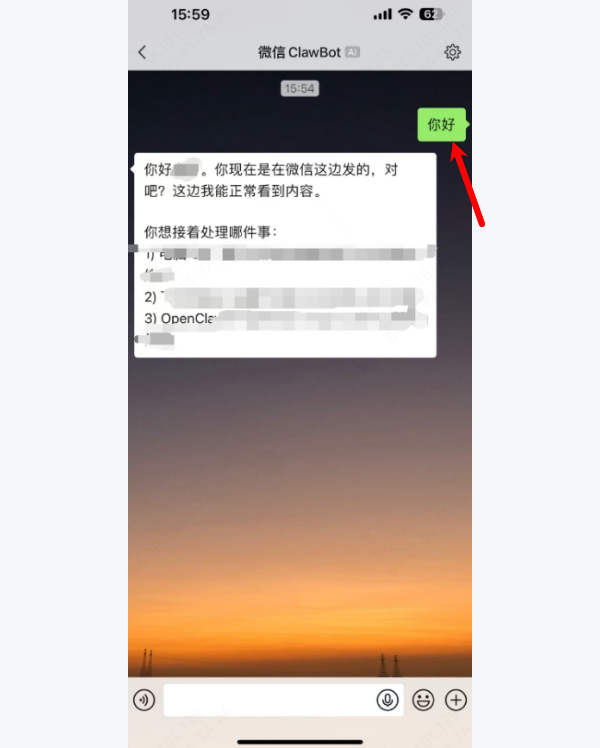
即可唤醒OpenClaw,开始对话。
本质上,ClawBot只是“消息通道”,真正的AI能力来自你配置的模型。
三、电脑端是否支持使用?
支持,但需要满足版本要求:
1、手机端:完全支持;
2、Windows电脑端:需微信 ≥ 4.1.8.65;
升级后即可在电脑微信中直接使用。
四、如何消除插件安全警告?
首次安装后,可能出现提示:
plugins.allow is empty; discovered non-bundled plugins may auto-load
这是正常现象(插件需要系统权限)。
如需关闭提示,可执行:
openclaw config set plugins.allow '["openclaw-weixin"]'
本质是将插件加入信任白名单。
五、常见问题与解决方法
1、openclaw: command not found
原因:未安装或未加入环境变量;
解决:重新安装OpenClaw并配置PATH;
2、扫码提示版本过低
原因:微信版本太旧;
解决:升级微信至 8.0.70 以上;
3、二维码过期
原因:超过5分钟;
解决:重新执行安装命令生成新二维码。
4、二维码无法显示
解决方法:
PowerShell执行:
[Console]::OutputEncoding = [System.Text.Encoding]::UTF8
或使用备用链接扫码。
5、发送消息无响应
重点检查:
OpenClaw是否已配置模型;
是否向「微信ClawBot」主动发送消息;
首次连接需等待约5分钟;
6、出现dangerous code patterns警告
说明:插件扫描误报;
结论:官方插件,可安全忽略;
六、重要使用限制(必须了解)
1、一个微信号只能绑定一个OpenClaw实例;
2、当前仅支持私聊(不支持群聊);
3、首次连接可能需要几分钟建立通信;
这些属于当前版本限制,不是故障。
七、安全与风险提示
1、使用腾讯官方插件,来源安全可靠;
2、OpenClaw具备系统级权限,建议合理配置权限;
3、微信平台可能对内容进行审核;
4、当前处于灰度测试阶段,功能可能调整;
OpenClaw绑定微信的核心流程非常简单:安装插件→扫码授权→开始对话。
只要环境配置正确,大多数用户都可以在几分钟内完成接入。如果遇到问题,优先检查这3点:
是否已配置AI模型;
微信是否为最新版本;
二维码是否过期;
随着功能不断完善,未来可能支持更多玩法(如自动化、群聊等),建议持续关注更新动态。
最新资讯
 驱动人生2026年中秋、国庆放假公告
驱动人生2026中秋节、国庆节放假通知:中秋9月25-26日放假2天,国庆9月30日-10月7日放假8天,10月8日上班。放假期间旗下产品正常使用,人工客服正常在线。
2026-09-23 10:04:14kevin14445 中秋国庆放“价”了,驱动人生会员福利直接拉满~
中秋国庆双节来临,驱动人生会员限时特惠开启,驱动下载、更新、修复及电脑故障处理等会员权益同步享受,双节优惠限时开放,立即参与活动,畅享更省心的电脑使用体验。
2026-09-23 10:01:30lucky26797 618遇上端午双节联动!驱动人生送你“全能赛博肉粽”
当618购物狂欢节撞上端午小长假,与其往购物车里塞满衣服零食,不如给陪伴你的电脑也送一份“节日大礼”——驱动人生SVP全功能会员。本文以第一人称沉浸式体验视角,将驱动人生的核心功能(CDN极速通道、百万驱动库、1300+故障诊断、DLL修复等)巧妙比喻为一颗“全能赛博肉粽”,从粽叶到馅料层层拆解,生动形象地展示了如何在这个双节档口用最低成本解决电脑蓝屏、卡顿、外设不识别等烦恼,彻底告别数码产品的精神内耗。
2026-06-18 13:41:07Portia10185