给电脑加内存条通常不需要重装系统。只要内存安装正确、兼容性没有问题,系统会自动识别新增内存,无需重新安装Windows。只有在极少数情况下,比如系统无法识别内存、出现蓝屏或兼容性冲突时,才可能需要进一步处理,但也很少需要重装系统。

一、为什么加内存一般不用重装系统?
从系统工作原理来看,内存属于“即插即用”硬件,Windows在启动时会自动检测并加载硬件资源。主要原因包括:
1、系统自动识别硬件变化:Windows具备硬件自适应能力,新增内存会在开机时自动识别。
2、内存不涉及系统文件结构:与硬盘、系统盘不同,内存不会改变系统安装环境。
3、驱动依赖较低:内存本身不需要额外驱动支持,不会影响系统运行。

因此,大多数用户加装内存后直接开机即可使用。
二、加装内存后建议做的几件事
虽然不需要重装系统,但为了保证稳定性和性能,建议做一些基础检查。
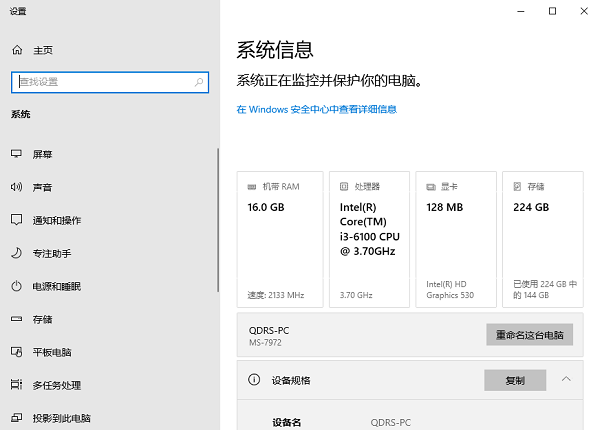
1、确认系统已识别全部内存
① 右键“此电脑”,点击“属性”。
② 查看“已安装内存(RAM)”,确认容量是否与实际一致。
③ 如果显示不全,可能存在兼容或插槽问题。
2、检查内存是否正常工作
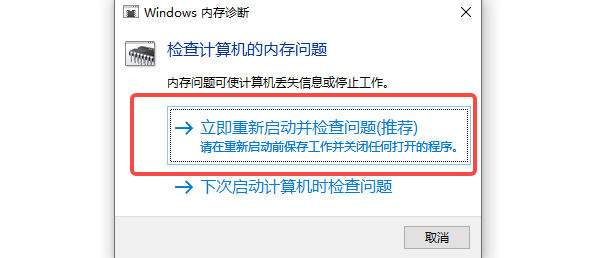
① 按下 Win + R 键,输入 mdsched.exe。
② 选择“立即重新启动并检查问题”,等待系统检测完成。
3、更新主板与相关驱动
在升级内存后,如果系统出现卡顿或兼容性问题,建议检查驱动状态。这时我们可以借助【驱动人生】这类专业工具快速检测,及时修复异常驱动,避免出现兼容性。操作步骤:

 好评率97%
  下载次数:5607409
① 打开驱动人生客户端,点击“立即诊断”。

② 查看主板芯片组、BIOS相关驱动是否正常,如果异常,根据提示点击“全面修复”,更新相关驱动。
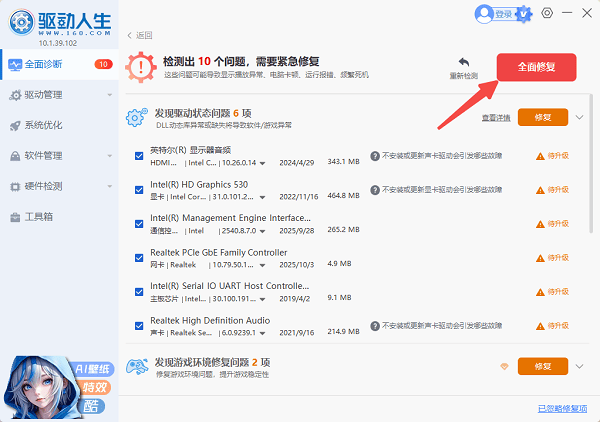
③ 修复完成后重启电脑,这样可以提升系统对新硬件的兼容性与稳定性。
4、开启XMP
部分高频内存默认不会全速运行,需要手动开启。操作步骤:
① 开机进入BIOS(通常按Del或F2)。
② 找到“XMP”或“DOCP”选项,启用对应配置。
③ 保存并重启,此时内存性能会明显提升。
三、什么情况下可能需要“类似重装”的处理?
虽然不需要重装系统,但在以下情况可能需要进一步操作:
① 系统无法识别新增内存
② 出现频繁蓝屏或死机
③ 内存频率异常或不稳定
这时建议优先:
① 重新插拔内存
② 更换插槽测试
③ 更新BIOS
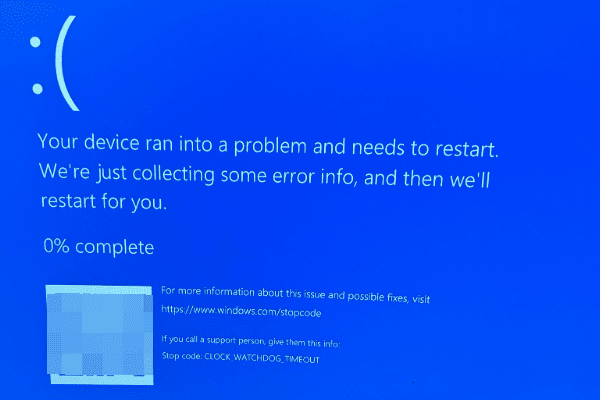
只有极端情况下,系统损坏严重,才考虑重装系统。
常见问题解答(FAQ)
Q1:加内存后电脑变卡了怎么办?
可能是兼容性或频率问题,建议检查内存型号或开启XMP。
Q2:不同品牌内存可以一起用吗?
可以,但可能会降频运行,稳定性也可能受影响。
Q3:加内存后需要设置吗?
一般不需要,但建议检查是否识别正常,并可选择开启XMP。
Q4:笔记本加内存也一样吗?
是的,大多数笔记本加内存也不需要重装系统。
整体来看,加装内存条属于风险较低的硬件升级操作,系统通常可以自动完成适配,不需要额外重装。相比重装系统,更重要的是确认内存兼容性以及系统识别情况,并做好基础检测。如果在升级后顺手使用驱动人生检查驱动状态或进行适当优化,也能进一步提升整体稳定性和使用体验。
最新资讯
 Windows安装临时文件可以删吗?C盘空间不足这样清理
Windows安装临时文件可以删除吗?一般来说,如果Windows更新或系统安装过程已经完成,并且电脑运行正常,这类安装过程中产生的临时文件通常可以清理。不过,如果系统正在更新、安装尚未完成,或者用户还需要保留旧版本Windows用于回退,就不建议贸然删除。本文详细介绍Windows安装临时文件的作用、删除前需要注意什么,以及Windows 10/11清理C盘临时文件的几种方法。
2026-09-29 18:19:06Portia17937 电脑突然卡死伴有滋滋的声音怎么办?常见原因和解决方法
电脑突然卡死伴有滋滋的声音怎么办?这种情况可能与显卡驱动、温度过高、内存或硬盘异常有关。本文介绍电脑卡死滋滋响的常见原因和解决方法。
2026-09-29 18:18:18lucky15549 怎么看USB是2.0还是3.0?简单几步查看版本
怎么看USB是2.0还是3.0?本文介绍通过接口颜色、设备管理器、硬件检测等方法查看USB版本,并分析USB2.0和USB3.0速度区别以及驱动异常解决方法。
2026-09-29 18:17:20lucky11238