如果你在玩《三角洲行动》时,明明配置不差,但就是频繁出现延迟高、卡顿、掉线甚至“瞬移”的情况,那问题很可能不在硬件,而是在网络链路本身。尤其是国内玩家连接服务器时,网络路径稍有不稳定,就会直接影响游戏体验。

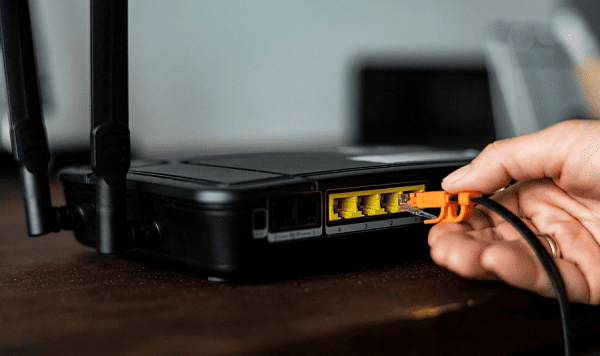
一、本地网络不稳定
WiFi信号弱、路由器老化或网络波动,会导致数据传输不稳定,从而出现延迟飙升。操作步骤:
1、尽量改用【有线网络】连接电脑。
2、如果必须用WiFi,靠近路由器使用。
3、重启路由器(断电1-2分钟再开)。
4、关闭同一网络下的下载、视频等占用带宽的设备。
二、网络带宽被占用
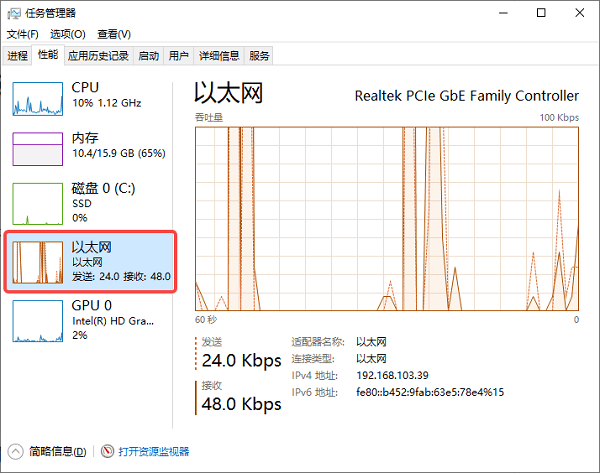
后台程序(下载、更新、云同步等)会抢占带宽,导致游戏延迟增加。操作步骤:
1、按下 Ctrl + Shift + Esc 打开任务管理器,查看【以太网】占用情况。
2、关闭高占用程序(如浏览器下载、网盘等)。
3、关闭Windows自动更新(游戏时段)。
三、DNS或网络配置异常
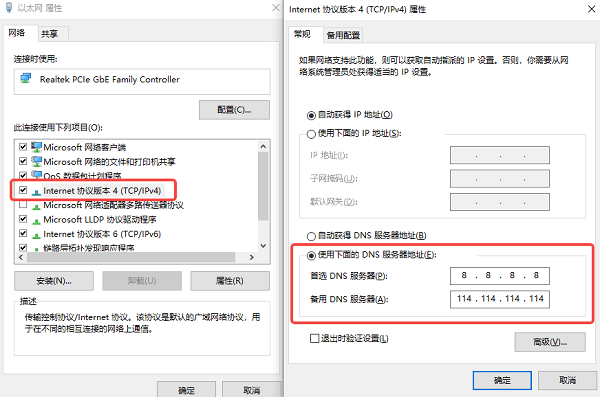
DNS解析慢或错误,会影响服务器连接速度,导致延迟变高。操作步骤:
1、打开【控制面板】→【网络和共享中心】。
2、点击当前网络,选择【属性】→【IPv4】。
3、设置DNS为:
8.8.8.8
114.114.114.114
4、点击确定保存。
四、网卡驱动异常或过旧
网卡驱动如果版本不匹配或存在问题,会直接影响网络稳定性和延迟表现。这时我们可以借助一些专业工具——比如【驱动人生】一键检测并修复,避免手动操作出错,更加高效稳妥。操作步骤:
1、点击下方按钮可直接获取驱动人生安装包。

 好评率97%
  下载次数:5623817
2、安装完成后打开软件,点击【立即诊断】,检测【无线/有线网卡驱动】。
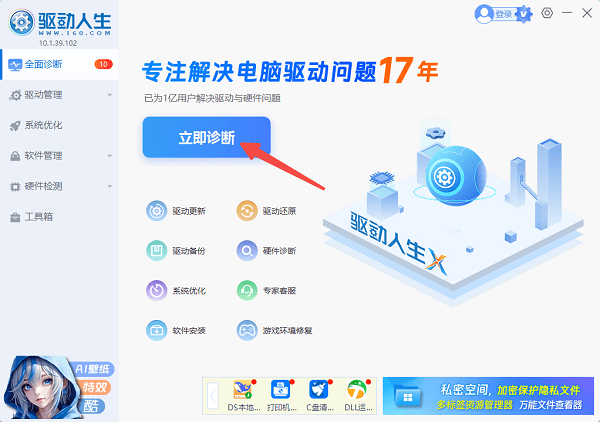
3、如果检测到异常,点击【全面修复】按钮,这样可以顺带优化其它硬件驱动。
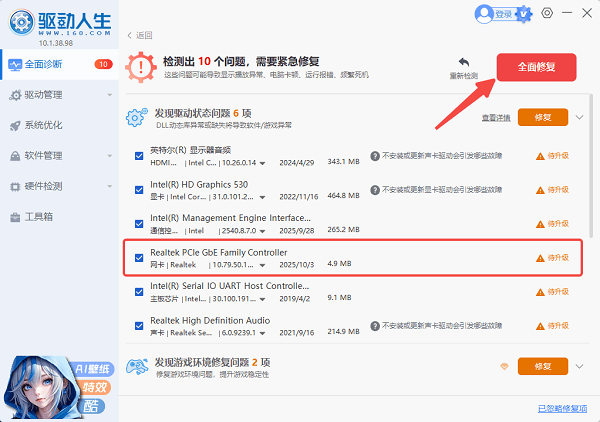
4、更新完成后重启电脑,一般都能改善网络状态。
五、服务器或跨区连接问题
如果连接的是海外服务器,网络路径长、节点多,自然延迟更高。操作步骤:
1、在游戏内选择延迟较低的服务器。
2、避开高峰时段(晚上8-11点)。
3、使用网络优化工具(加速器)优化线路,优先选择“自动匹配最低延迟”。
三角洲网络延迟高常见问题解答
1、三角洲延迟多少算正常?
一般在30ms-60ms属于流畅,超过100ms就会明显感觉卡顿。
2、为什么延迟忽高忽低?
多半是网络波动或后台程序占用带宽导致。
3、用加速器一定能解决吗?
大多数跨区连接问题可以改善,但本地网络问题仍需单独处理。
三角洲网络延迟高,核心问题通常集中在本地网络、驱动状态和服务器选择这三方面。建议优先排查网络环境,其次检查驱动,再考虑线路优化。尤其是网卡驱动问题,很多朋友容易忽略,借助驱动人生一键检测更新,可以帮助你省去不少排查时间。
最新资讯
 AX900网卡驱动安装方法,附没网情况解决办法
本文介绍AX900网卡驱动的安装方法,包括自动安装和驱动人生一键安装,并针对电脑没网的情况提供手机USB共享和U盘拷贝方案,解决WiFi图标不显示、网速慢等问题。
2026-10-13 11:46:20lucky29228 AX1800无线网卡驱动安装教程,电脑搜不到Wi-Fi这样解决
AX1800无线网卡驱动怎么下载?本文介绍AX1800无线网卡型号查看、驱动下载与安装方法,以及网络控制器黄色感叹号、搜不到Wi-Fi、电脑没网无法安装驱动等问题的解决方法。
2026-10-13 11:24:15lucky12060 网卡驱动离线安装包下载,电脑没网也能安装
网卡驱动离线安装包怎么下载?本文介绍电脑无网络、重装系统后Wi-Fi消失、网络控制器黄色感叹号等情况下的网卡驱动安装方法,并讲解如何使用驱动人生网卡版离线恢复网络。
2026-10-12 11:50:51lucky27971