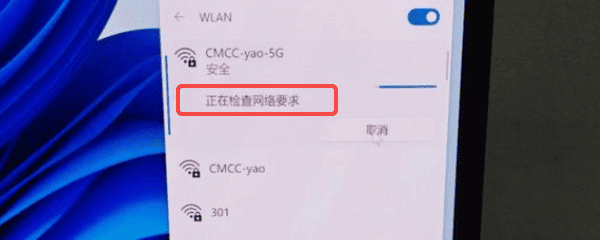
当电脑连接WiFi时一直显示“正在检查网络要求”,通常是由于IP地址获取失败、DNS异常、驱动问题或系统网络配置错误导致。通过重置网络、更新驱动或调整设置,大多数情况都可以快速恢复正常连接。

一、原因分析
1、IP地址获取失败:路由器未正确分配IP地址,电脑无法完成网络验证,就会一直卡在“正在检查网络要求”。
2、DNS服务器异常:DNS解析出错,系统无法确认网络是否可用,从而反复检测。
3、无线网卡驱动异常:驱动不兼容或损坏,会导致网络识别失败或连接卡顿。
4、系统网络配置错误:如缓存、协议或网络参数异常,会影响连接流程。
5、路由器或网络本身问题:路由器负载过高或设置异常,也可能导致连接验证失败。
二、解决方案
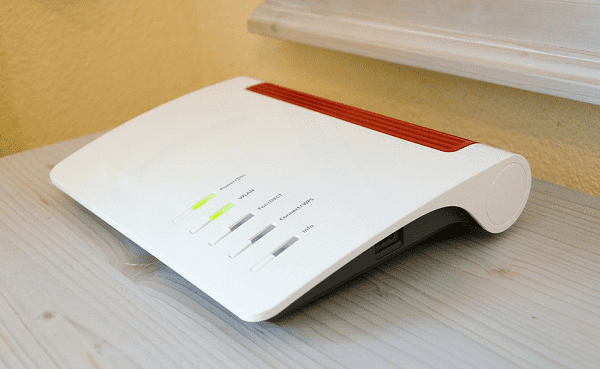
方法一:重启路由器和电脑
1、关闭电脑WiFi连接。
2、断开路由器电源,等待1-2分钟。
3、重新通电路由器,等待指示灯恢复正常。
4、打开电脑重新连接WiFi。
方法二:手动设置IP地址
1、打开【控制面板】→【网络和共享中心】。
2、点击【更改适配器设置】,右键WiFi【属性】。
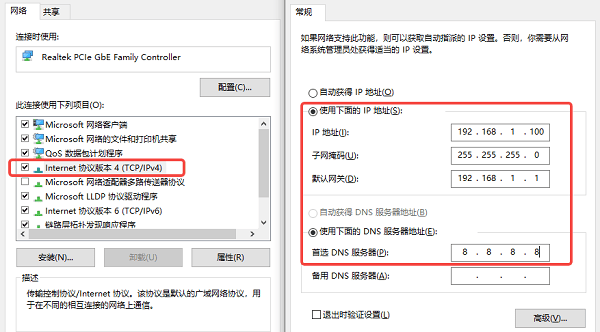
3、双击【Internet协议版本4(IPv4)】,选择【使用下面的IP地址】。
4、输入(示例):
IP地址:192.168.1.100
子网掩码:255.255.255.0
默认网关:192.168.1.1
DNS设置为:8.8.8.8 或 114.114.114.114
5、点击确定保存。
方法三:重置网络设置
1、打开【设置】→【网络和Internet】。
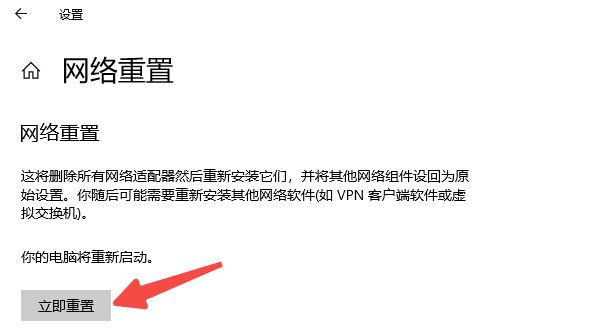
2、点击【状态】,找到并点击【网络重置】。
3、点击【立即重置】,最后重启电脑。
方法四:更新无线网卡驱动

 好评率97%
  下载次数:5623930
1、打开驱动人生客户端,点击【立即诊断】检测驱动状态,包括网卡、显卡、声卡等驱动。

2、找到异常的【无线网卡驱动】,勾选后点击【全面修复】按钮,这样可以一键修复多个硬件驱动。
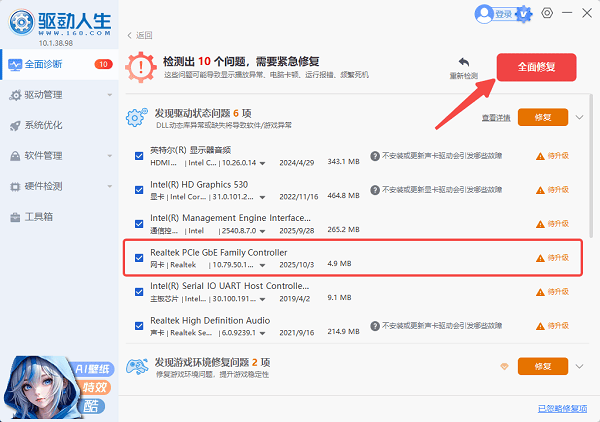
3、等待修复完成后,需要重启一下电脑,确保新驱动正常加载。
方法五:刷新网络命令
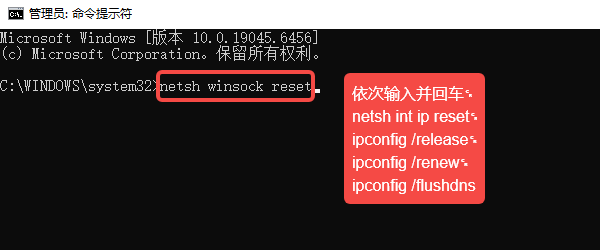
1、在开始菜单搜索“cmd”,右键选择【以管理员身份运行】。
2、依次输入以下命令(每行回车):
netsh winsock reset
netsh int ip reset
ipconfig /release
ipconfig /renew
ipconfig /flushdns
3、执行完成后重启电脑。
三、常见问题解答
Q1:一直显示“正在检查网络要求”但连不上网怎么办?
A:优先尝试“重置网络”和“手动设置IP”,这两个方法成功率最高。
Q2:手机能连WiFi但电脑不行,是哪里问题?
A:大概率是电脑驱动或网络配置问题,建议更新无线网卡驱动。
Q3:修改IP地址会影响上网吗?
A:只要设置在同一网段,一般不会影响,反而能解决获取IP失败问题。
“正在检查网络要求”本质上是系统在验证网络连接是否正常,一旦卡住,多半是IP、DNS或驱动问题。按照本文的方法逐步排查,尤其是更新驱动和重置网络,大多数用户都能顺利解决。如果不确定问题所在,建议优先用驱动人生检测修复,更省时高效。
最新资讯
 AX900网卡驱动安装方法,附没网情况解决办法
本文介绍AX900网卡驱动的安装方法,包括自动安装和驱动人生一键安装,并针对电脑没网的情况提供手机USB共享和U盘拷贝方案,解决WiFi图标不显示、网速慢等问题。
2026-10-13 11:46:20lucky29228 AX1800无线网卡驱动安装教程,电脑搜不到Wi-Fi这样解决
AX1800无线网卡驱动怎么下载?本文介绍AX1800无线网卡型号查看、驱动下载与安装方法,以及网络控制器黄色感叹号、搜不到Wi-Fi、电脑没网无法安装驱动等问题的解决方法。
2026-10-13 11:24:15lucky12060 网卡驱动离线安装包下载,电脑没网也能安装
网卡驱动离线安装包怎么下载?本文介绍电脑无网络、重装系统后Wi-Fi消失、网络控制器黄色感叹号等情况下的网卡驱动安装方法,并讲解如何使用驱动人生网卡版离线恢复网络。
2026-10-12 11:50:51lucky27971