GTA出现掉帧、卡顿,通常是由显卡驱动问题、画质设置过高、后台占用过多或硬件性能不足引起的。
GTA游戏掉帧解决思路很明确:更新驱动+优化设置+减少占用+检查系统环境,大多数情况下都能明显提升帧率。
方法一:更新显卡驱动
显卡驱动不兼容或版本过旧,是导致GTA掉帧最常见的原因之一。尤其是在系统更新或游戏版本升级后,驱动问题更容易出现。这个时候通过专业的驱动工具“驱动人生”可以自动识别显卡型号然后匹配官方适配的显卡驱动,运行更加稳定兼容性好。更新步骤如下:

 好评率97%
  下载次数:5632517
 1、点击上方按钮,安装新版驱动人生,打开软件后点击【全面诊断】界面的“立即诊断”选项;

2、软件会全盘扫描电脑存在的问题,在扫描的列表中找到显卡这一项目,在版本号点击“▼”便可以查看显卡驱动的版本型号,选择自己想要的版本进行更新即可。

优势在于:可以避免安装错误版本,同时自动匹配更稳定的驱动,大幅降低掉帧和卡顿问题。
方法二:降低游戏画质设置
如果硬件性能有限,过高的画质会直接导致帧率下降。
建议调整:
1、关闭或降低阴影质量;
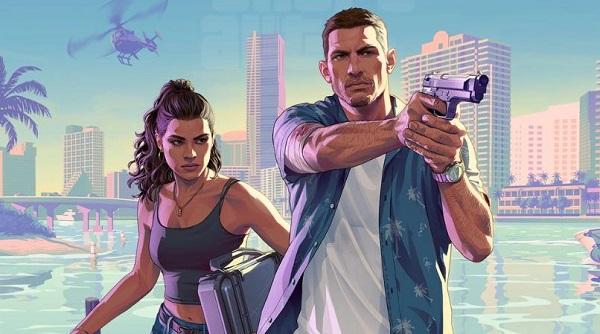
图源:gta
2、降低纹理和反射质量;
3、关闭抗锯齿(MSAA);
4、适当降低分辨率;

优先降低“阴影”和“反射”,对帧率提升最明显。
方法三:关闭后台程序
后台程序占用CPU或内存,会严重影响游戏性能。
操作建议:
1、打开任务管理器;
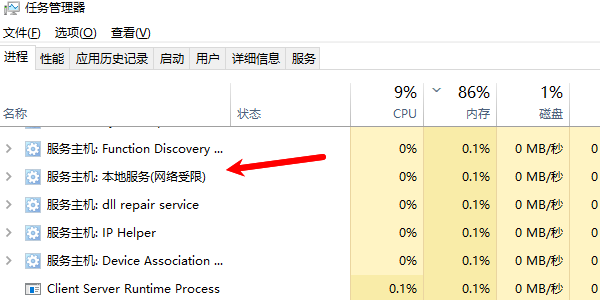
2、关闭无关程序(浏览器、下载工具等);
3、禁用开机启动软件。
方法四:开启高性能模式
系统默认的节能模式会限制硬件性能输出。
设置方法:
1、进入“控制面板”;
2、打开“电源选项”;
3、选择“高性能”模式;
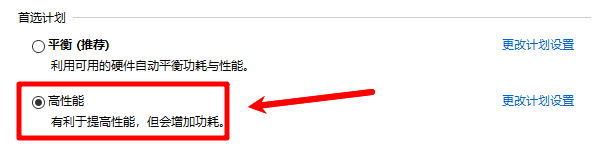
同时,笔记本用户建议接通电源再运行游戏。
方法五:检查游戏文件完整性
游戏文件损坏或缺失,也会导致卡顿甚至掉帧。
操作方法(Steam平台):
1、右键游戏→属性;
2、点击“已安装文件”;

3、验证游戏完整性。
方法六:优化显卡控制面板设置
可以通过显卡控制面板进一步优化性能:
NVIDIA用户建议:
1、电源管理模式:优先最高性能;
2、关闭垂直同步(或根据需求调整)。
AMD用户:
1、开启性能优化模式;
2、关闭不必要的画质增强功能。
方法七:升级硬件
如果以上方法都尝试后仍然掉帧严重,可能是硬件性能不足。
建议优先升级:
1、显卡(提升最大);
2、内存(建议16GB及以上);

3、固态硬盘(减少加载卡顿)。
常见误区(避免踩坑)
1、盲目调最高画质→容易掉帧;
2、驱动频繁更新→反而不稳定;
3、忽略后台占用→性能被偷走。
GTA掉帧严重并不可怕,大多数问题都集中在驱动、设置和系统环境上。建议优先更新驱动(推荐使用“驱动人生”),再优化画质设置,最后排查系统和硬件。只要方法正确,大多数玩家都能明显提升游戏流畅度,让GTA运行更加稳定顺畅。
最新资讯
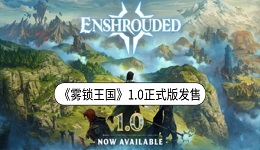 《雾锁王国》1.0正式版发售:138元解锁完整地图
《雾锁王国》1.0正式版于10月15日上线,Steam国区标准版售价138元。本文介绍完整地图、新区域、战斗系统、建造玩法及平台信息,并分享游戏运行异常的排查方法。
2026-10-16 10:25:18qwsa29162 DeepSeek又崩了!网页、API全线异常,2种备用方案来了
2026年10月15日,DeepSeek突发大面积服务异常,网页端、App及API接口受到影响,故障持续近5小时。DeepSeek服务器崩了怎么办?可通过160AI部署大师本地部署DeepSeek、使用OpenClaw部署助手切换备用AI模型的方法,避免工作中断。
2026-10-15 16:06:08lucky14393 英伟达官宣:新版DLSS 5将于10月16日推送!性能翻倍,显存占用降低20%
英伟达宣布,新版DLSS 5模型将于2026年10月16日推出,运行性能相比9月首发版本提升至2倍,4K显存占用降低20%,并将在《NBA 2K27》中率先应用。本文整理新版DLSS 5的性能变化、首批支持平台、后续游戏上线计划,以及玩家需要关注的显卡驱动和游戏兼容性问题。
2026-10-15 10:46:06Portia9117