如果你已经安装了AMD显卡驱动,但发现没有“AMD控制面板(Adrenalin Software)”,通常是因为驱动安装不完整、组件缺失或系统版本不兼容。建议优先重新安装完整驱动包或使用驱动人生一键修复,这是最快且成功率最高的方法。

一、使用驱动人生一键修复显卡驱动
当AMD驱动安装后缺少控制面板,多数是组件未完整加载或版本冲突导致。通过“驱动人生”。可自动检测当前驱动状态,并重新匹配完整驱动版本,一键修复控制面板缺失问题,适合新手快速解决。
1、下载安装“驱动人生”,并打开软件;

 好评率97%
  下载次数:5572741
 2、点击“立即诊断”,检测电脑驱动状态;

3、找到显卡驱动异常或可更新项,点击“升级驱动”按钮;
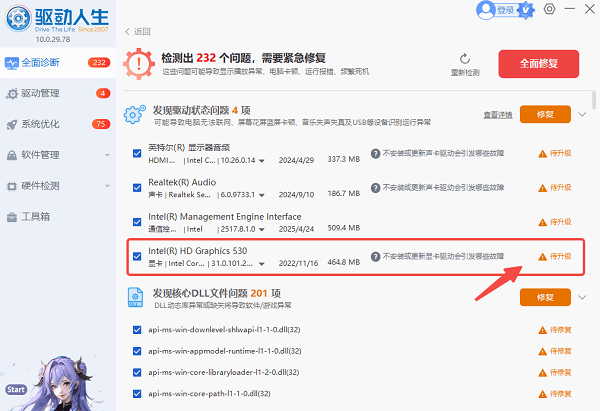
4、等待安装完成后,重启电脑;
5、桌面右键查看是否恢复AMD控制面板。
二、重新安装完整AMD官方驱动
部分用户在安装驱动时选择了精简版或安装过程异常,导致控制面板未安装。此时建议卸载旧驱动并重新安装完整版本的AMD驱动程序,从源头解决组件缺失问题。
1、按“Win + R”,输入“appwiz.cpl”并回车;
2、找到AMD相关驱动,右键卸载;
3、重启电脑进入系统;
4、前往AMD官网下载安装最新版驱动;
5、安装时选择“完整安装”;
6、完成后重启系统。
三、检查Microsoft Store组件安装
新版AMD控制面板(Adrenalin)部分功能依赖微软商店组件,如果系统禁用了Microsoft Store或组件未更新,也可能导致控制面板无法显示。
1、打开“Microsoft Store”;
2、搜索“AMD Software: Adrenalin Edition”;
3、点击下载并安装;
4、安装完成后打开应用;
5、检查是否正常显示控制面板;
6、如无Store,需先恢复系统组件。

四、检查系统版本兼容性
如果你的Windows版本过旧或精简系统,可能不支持新版AMD控制面板,导致驱动虽安装成功,但软件无法正常加载。建议更新系统版本以保证兼容性。
1、按“Win + I”打开设置;
2、进入“更新和安全”;
3、点击“检查更新”;
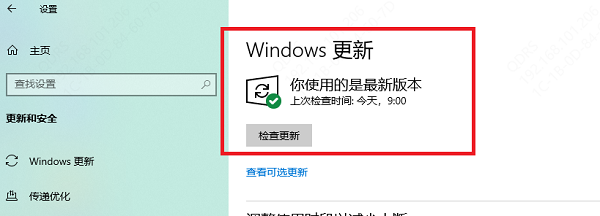
4、下载安装系统更新补丁;
5、更新完成后重启电脑;
6、再次检查控制面板是否出现。
五、启用显卡驱动服务
部分情况下,AMD相关服务未启动也会导致控制面板无法打开或消失。可以通过服务管理手动启用相关服务,恢复软件功能。
1、按“Win + R”,输入“services.msc”;
2、找到“AMD External Events Utility”;

3、双击打开设置窗口;
4、将启动类型改为“自动”;
5、点击“启动”按钮;
6、保存后重启电脑。
常见问题解答(FAQ)
1、AMD控制面板在哪打开?
桌面右键菜单、开始菜单或搜索“AMD Software”均可打开。
2、驱动正常但还是没有控制面板?
大概率是组件缺失,建议使用驱动人生重新安装完整驱动。
3、精简系统会导致这个问题吗?
是的,精简版系统可能缺少Microsoft Store或依赖组件。
AMD装了驱动但没有控制面板,核心原因通常是驱动组件缺失或安装异常。优先推荐使用驱动人生一键修复,其次通过重装官方完整驱动或更新系统来解决。按照以上方法操作,一般都可以快速恢复AMD控制面板,保证显卡性能正常发挥。
最新资讯
 DirectX着色器缓存可以删除吗?安全清理方法来了
DirectX着色器缓存(DirectX Shader Cache)可以删除,而且正常情况下不会导致Windows或游戏永久损坏。它本质上是为了减少重复编译、改善应用加载和响应速度而保存的缓存数据,删除后系统或游戏可以重新生成。本文详细介绍DirectX Shader Cache的作用、删除后的影响,以及Windows 11和百贝C盘清理大师的安全清理方法。
2026-09-24 19:09:14Portia9917 AI Agent如何接入自定义AI模型?API Key配置与模型调用教程
AI Agent如何接入自定义AI模型?本文介绍API地址、API Key、模型名称等配置方法,并通过160 AI Router获取多个AI模型API,再使用OpenClaw部署助手完成自定义模型接入、测试和AI Agent配置。
2026-09-24 18:52:14lucky24414 OpenClaw怎么接国产大模型?用160 AI Router统一API接入
OpenClaw怎么接入国产大模型?本文介绍使用160 AI Router统一API接入DeepSeek、通义千问、智谱GLM、Kimi等模型,并结合OpenClaw部署助手完成模型配置与部署。
2026-09-24 18:10:53qwsa20183