打开电脑,突然发现屏幕显示怎么都不对劲,图标变得又大又模糊,整个人感觉像隔着毛玻璃在看电脑。赶紧去设置里查看分辨率,结果发现,常见的1920x1080选项不见了,这是怎么回事?今天我们一起来看看解决方法。

为什么1920x1080选项会突然消失?可能的原因有几个:显卡驱动出现问题、连接的显示器或线缆不稳定、误设置了不兼容的显示模式、系统更新带来的兼容性波动。下面四步帮你找回来。
第一步:用驱动人生一键修复(推荐)
分辨率1920x1080不见了怎么办?可以先用“驱动人生”修复显卡驱动。
点击下方按钮,下载驱动人生最新版。

 好评率97%
  下载次数:5572737
 打开后点击“立即诊断”,软件会自动检测你电脑所有硬件的驱动状态。

如果发现显卡驱动异常或版本过旧,直接点击“升级”或“修复”,它会自动完成下载安装,全程不用你操心型号、版本这些复杂的东西。
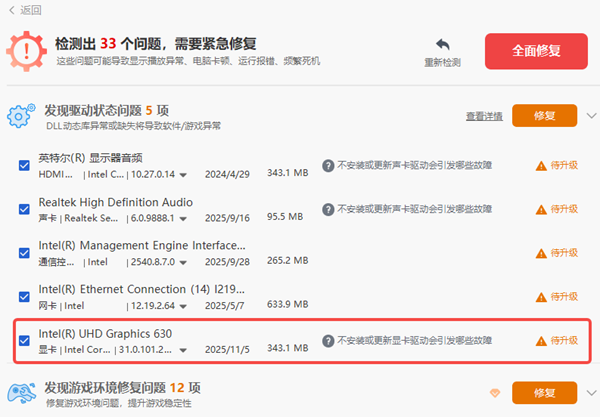
等安装完成后重启电脑,分辨率一般就能1920x1080选择了。
第二步:检查显示器线缆连接
HDMI、VGA、DVI、DP线,但凡接触不良或者线缆质量太差,系统就可能识别不到显示器的最佳分辨率。拔下来重新插紧,或者换一根线试一试。有条件的话,换一个显示器接口也行。
第三步:调整显示缩放设置
有些时候,系统不是没有1920x1080,而是被缩放设置给“藏”起来了。
右键电脑桌面空白处,进入“显示设置” -> “高级显示器设置” -> “显示适配器属性”;
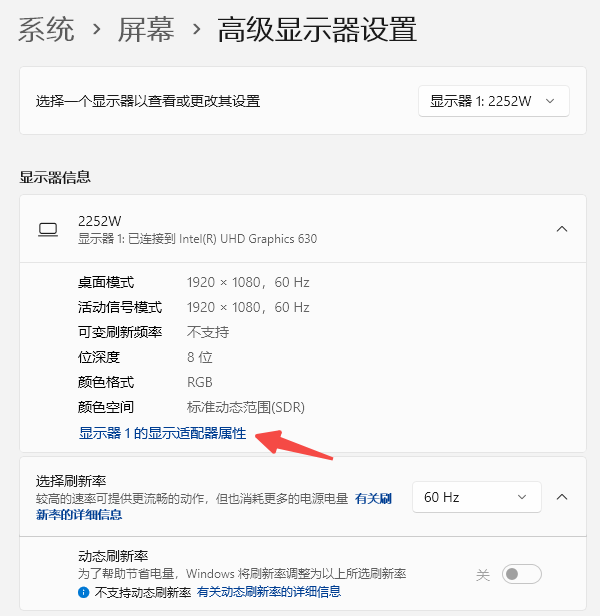
在弹出的窗口中点击“列出所有模式”,看看里面有没有1920x1080。有的话,选它就行了。
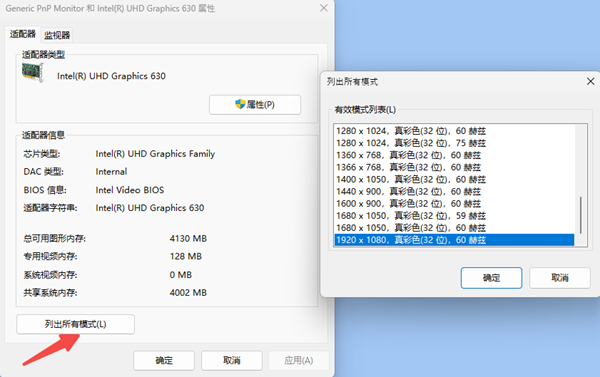
第四步:使用显卡控制面板强制设置
如果系统设置里找不到,可以试试显卡自己的控制面板。
NVIDIA用户:桌面右键进入NVIDIA控制面板,在“更改分辨率”里手动添加1920x1080。
AMD用户:在Radeon设置里找到“显示器”选项,自定义分辨率。
强制添加时需要确认显示器是否真正支持,否则可能导致黑屏(一般几秒后会自动恢复)。

需要注意的是:
如果你用的是笔记本,屏幕本身是1366x768或其他非全高清分辨率,那本来就不会有1920x1080这个选项。
同样,外接显示器的分辨率取决于那台显示器本身的能力。一台老旧19寸显示器最高就是1440x900,找不到1080很正常。
以上四步都试过了还是不行,那可以考虑几个额外操作:
运行系统自带的“硬件和设备”疑难解答;
在安全模式下卸载最近安装的可能冲突的软件;
或者干脆用系统还原回到一切正常的时间点。
以上就是电脑分辨率怎么调不过来了的解决方法。希望这篇文章能帮你找回那个舒服、清晰的全高清画面。
最新资讯
 DirectX着色器缓存可以删除吗?安全清理方法来了
DirectX着色器缓存(DirectX Shader Cache)可以删除,而且正常情况下不会导致Windows或游戏永久损坏。它本质上是为了减少重复编译、改善应用加载和响应速度而保存的缓存数据,删除后系统或游戏可以重新生成。本文详细介绍DirectX Shader Cache的作用、删除后的影响,以及Windows 11和百贝C盘清理大师的安全清理方法。
2026-09-24 19:09:14Portia9917 AI Agent如何接入自定义AI模型?API Key配置与模型调用教程
AI Agent如何接入自定义AI模型?本文介绍API地址、API Key、模型名称等配置方法,并通过160 AI Router获取多个AI模型API,再使用OpenClaw部署助手完成自定义模型接入、测试和AI Agent配置。
2026-09-24 18:52:14lucky24414 OpenClaw怎么接国产大模型?用160 AI Router统一API接入
OpenClaw怎么接入国产大模型?本文介绍使用160 AI Router统一API接入DeepSeek、通义千问、智谱GLM、Kimi等模型,并结合OpenClaw部署助手完成模型配置与部署。
2026-09-24 18:10:53qwsa20183