很多用户在更新Windows 10时,会遇到下面这种提示:“功能更新安装失败”“Windows Update错误代码:80200056”有时候更新进度会卡住,有时候电脑重启后直接升级失败,还有部分用户会反复下载更新包,但始终无法成功安装。

实际上,80200056属于比较典型的Windows更新错误,大多数情况下与系统更新组件异常、驱动冲突或升级过程中被中断有关。下面就详细介绍几种实测有效的解决办法。
一、Win10错误代码80200056是什么意思?
80200056通常表示:
Windows升级过程被意外中断;
更新文件下载不完整;
驱动程序不兼容;
更新服务异常;
系统文件损坏;
尤其以下情况最容易触发:
更新过程中强制关机;
升级时重启电脑;
网络断开;
后台软件占用更新资源;
系统长期未维护;
因此,很多用户会发现电脑明明可以正常使用,但就是无法完成系统升级。
二、Windows10升级80200056解决方法
方法1:通过“驱动人生”修复升级环境
很多时候,80200056并不是单纯的更新故障,而是由于:主板驱动异常、网卡驱动不兼容、系统组件缺失等等导致升级失败。如果不确定具体原因,可以直接使用“驱动人生”,进行全面检测,扫描系统驱动和更新环境,修复异常项目。步骤如下:

 好评率97%
  下载次数:5572737
 1、点击上方按钮下载安装,然后打开驱动人生,点击【全面诊断】界面的“立即诊断”选项;

2、软件会自动检测当前电脑存在的故障问题,例如:驱动问题、环境修复问题、DLL文件问题、运行库问题等等。用户点击“全面修复”选项便可批量安装驱动以及修复电脑存在的问题,修复系统环境。

很多升级失败问题,本质上都和驱动兼容性有关,尤其是老电脑。驱动人生能够自动修复Windows更新异常、驱动冲突、系统组件问题,整体修复效率比较高。
方法2:重启Windows Update更新服务
Windows更新服务异常,也是80200056最常见的原因之一。
操作步骤:
1、按 Win + R 输入:services.msc
2、找到:
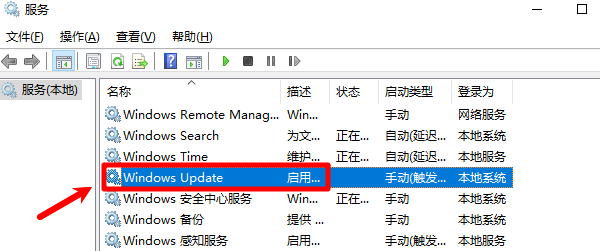
Windows Update
Background Intelligent Transfer Service
3、右键选择:重新启动
4、重启电脑后再次检查更新
很多情况下,仅重启更新服务即可恢复正常。
方法3:清理Windows更新缓存
更新文件损坏,也会导致升级循环失败。
操作步骤:
1、以管理员身份运行CMD
2、输入:
net stop wuauserv
net stop bits
3、打开:
C:\Windows\SoftwareDistribution
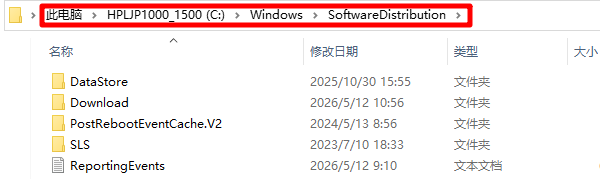
4、删除里面所有文件
5、然后继续输入:
net start wuauserv
net start bits
完成后重新更新系统。
方法4:修复系统文件
如果系统文件损坏,也可能导致Windows更新失败。
操作步骤:
1、管理员运行CMD,输入:
DISM /Online /Cleanup-Image /RestoreHealth
2、等待完成后继续输入:
sfc /scannow
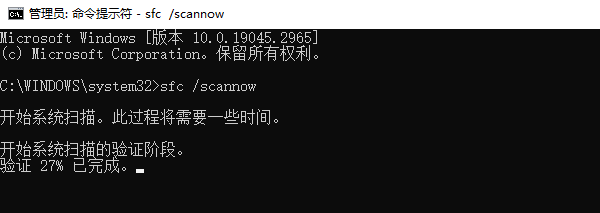
系统会自动修复损坏文件。
方法5:关闭第三方安全软件
部分安全软件会拦截Windows升级过程。
例如:
杀毒软件;
防火墙工具;
系统优化工具;
都可能导致更新失败。建议升级期间临时关闭这些程序,再重新尝试更新。
三、为什么Win10更新经常失败?
Windows更新本身会涉及:驱动兼容检测、系统组件替换、更新文件校验、后台服务调用。
如果电脑存在:
驱动过旧;
系统精简;
更新组件异常;
硬盘错误;
就容易出现80200056、0x80070002、0x800f0922等错误代码。尤其使用时间较长的电脑,更容易遇到类似问题。
四、FAQ常见问题
1、80200056会影响电脑正常使用吗?
一般不会。多数情况下只是更新失败,系统会自动恢复原来的版本。
2、升级失败后数据会丢失吗?
正常不会,但仍建议提前备份重要文件。
3、Windows11也会出现这个错误吗?
会。因为Win11同样依赖Windows Update更新机制,所以类似问题依然存在。
Windows10更新失败提示80200056,通常与:更新服务异常、更新缓存损坏、驱动兼容问题、系统文件错误有关。建议优先使用驱动人生修复系统环境,大多数情况下,都可以解决Win10升级失败的问题。
最新资讯
 DirectX着色器缓存可以删除吗?安全清理方法来了
DirectX着色器缓存(DirectX Shader Cache)可以删除,而且正常情况下不会导致Windows或游戏永久损坏。它本质上是为了减少重复编译、改善应用加载和响应速度而保存的缓存数据,删除后系统或游戏可以重新生成。本文详细介绍DirectX Shader Cache的作用、删除后的影响,以及Windows 11和百贝C盘清理大师的安全清理方法。
2026-09-24 19:09:14Portia9917 AI Agent如何接入自定义AI模型?API Key配置与模型调用教程
AI Agent如何接入自定义AI模型?本文介绍API地址、API Key、模型名称等配置方法,并通过160 AI Router获取多个AI模型API,再使用OpenClaw部署助手完成自定义模型接入、测试和AI Agent配置。
2026-09-24 18:52:14lucky24414 OpenClaw怎么接国产大模型?用160 AI Router统一API接入
OpenClaw怎么接入国产大模型?本文介绍使用160 AI Router统一API接入DeepSeek、通义千问、智谱GLM、Kimi等模型,并结合OpenClaw部署助手完成模型配置与部署。
2026-09-24 18:10:53qwsa20183