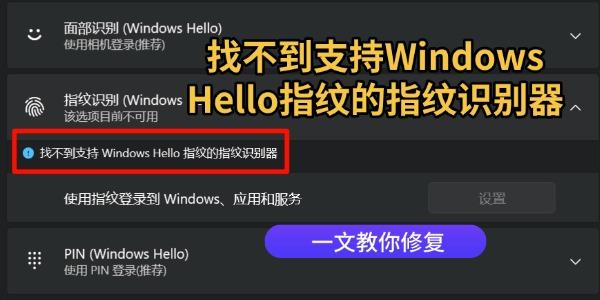
电脑提示“找不到支持 Windows Hello 指纹的指纹识别器”,通常是指纹驱动缺失、损坏或不兼容导致。建议优先使用驱动人生自动检测指纹识别器驱动,并完成更新或重装,再检查系统服务和 Windows Hello 设置。
一、使用驱动人生更新或重装指纹识别器驱动
使用驱动人生可以自动识别电脑指纹识别器型号,检测驱动是否缺失、损坏或版本不兼容,并一键更新或重装适配驱动。
1. 点击下方下载按钮,下载并安装驱动人生。

 好评率97%
  下载次数:5599930
 2. 启动驱动人生,点击首页的“立即诊断”,等待驱动人生检测电脑硬件和驱动状态。

3. 在检测结果中查看“指纹识别器”“生物识别设备”或相关芯片组驱动,如果提示驱动缺失、异常、过旧,点击“升级驱动”或“修复”。
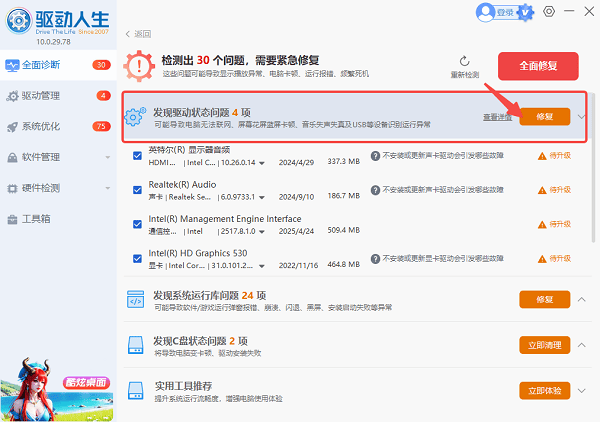
4. 驱动安装完成后,按照提示重启电脑。
5. 重启后,进入“设置—账户—登录选项”,查看 Windows Hello 指纹是否恢复。
二、启用 Windows 生物识别服务
Windows Hello 指纹需要系统生物识别服务支持。如果该服务被关闭,即使硬件和驱动正常,也可能无法添加指纹。
1. 按下“Win + R”,输入“services.msc”,点击“确定”。
2. 找到“Windows Biometric Service”。
3. 双击打开,将“启动类型”设置为“自动”。
4. 点击“启动”,再点击“应用”和“确定”。
5. 重启电脑后,再次进入 Windows Hello 指纹设置页面。
三、检查指纹设备是否被禁用
部分电脑在系统更新、误操作或安全策略调整后,指纹识别器可能被禁用,导致系统提示找不到支持的设备。
1. 右键点击“开始”,选择“设备管理器”。
2. 展开“生物识别设备”或“人体学输入设备”。
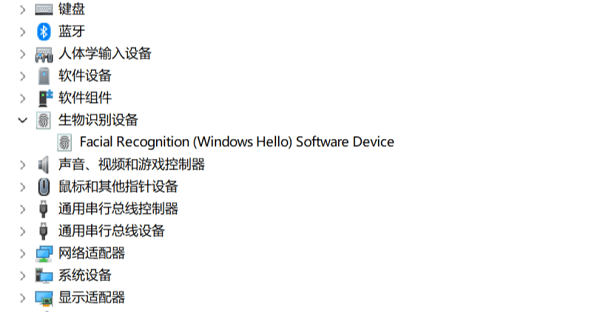
3. 查看是否有指纹识别器设备。
4. 如果设备被禁用,右键点击,选择“启用设备”。
5. 如果有黄色感叹号,建议返回驱动人生重新修复驱动。
四、重新设置 Windows Hello 指纹
Windows Hello 指纹配置文件损坏,也可能导致识别异常。删除旧指纹并重新录入,能解决部分设置错误问题。
1. 点击“开始”,打开“设置”。
2. 进入“账户”,选择“登录选项”。
3. 找到“指纹识别 Windows Hello”。
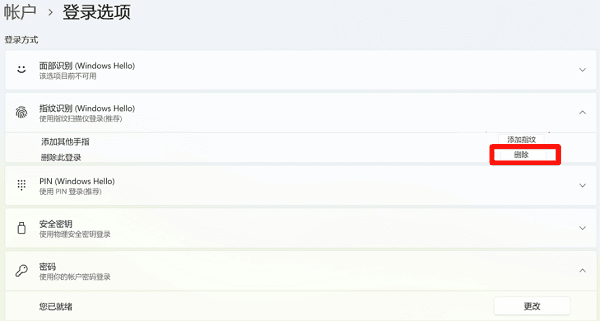
4. 点击“删除”,清除原有指纹。
5. 重启电脑后,再点击“设置”。
6. 输入 PIN 码,按照提示重新录入指纹。
五、更新 Windows 系统补丁
系统版本过旧或补丁异常,可能影响指纹模块兼容性。安装最新系统更新,有助于恢复 Windows Hello 功能。
1. 打开“设置”,进入“Windows 更新”。
2. 点击“检查更新”。
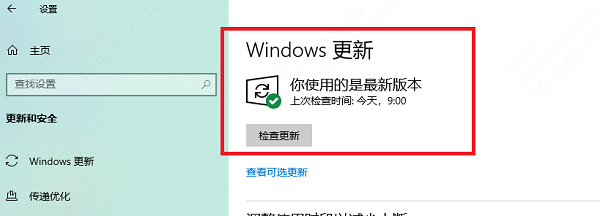
3. 安装所有可用补丁和可选更新。
4. 重启电脑。
5. 再次进入登录选项,检查指纹功能是否可用。
常见问答
问:找不到支持 Windows Hello 指纹的指纹识别器是什么原因?
答:主要原因包括指纹识别器驱动缺失、驱动损坏、设备被禁用、生物识别服务未启动,或 Windows Hello 设置异常。
问:设备管理器没有指纹识别器怎么办?
答:建议先使用驱动人生进行驱动体检,修复指纹识别器、芯片组和主板相关驱动,完成后重启电脑再查看。
问:驱动人生能修复 Windows Hello 指纹问题吗?
答:如果问题由驱动缺失、驱动不兼容或驱动损坏引起,使用驱动人生检测并修复驱动,通常可以恢复指纹识别功能。
问:更新驱动后仍然无法使用指纹怎么办?
答:继续检查 Windows Biometric Service 是否开启,并删除旧指纹后重新录入。必要时安装 Windows 更新补丁。
遇到“找不到支持 Windows Hello 指纹的指纹识别器”,建议先用驱动人生更新或重装指纹驱动,再检查系统服务、设备状态和 Windows Hello 设置。多数情况下,驱动修复后即可恢复指纹登录。
最新资讯
 电脑突然卡死伴有滋滋的声音怎么办?常见原因和解决方法
电脑突然卡死伴有滋滋的声音怎么办?这种情况可能与显卡驱动、温度过高、内存或硬盘异常有关。本文介绍电脑卡死滋滋响的常见原因和解决方法。
2026-09-29 18:18:18lucky15506 怎么看USB是2.0还是3.0?简单几步查看版本
怎么看USB是2.0还是3.0?本文介绍通过接口颜色、设备管理器、硬件检测等方法查看USB版本,并分析USB2.0和USB3.0速度区别以及驱动异常解决方法。
2026-09-29 18:17:20lucky11194 DRIVER_OVERRAN_STACK_BUFFER蓝屏修复教程(详细教程)
电脑频繁蓝屏并提示DRIVER_OVERRAN_STACK_BUFFER怎么办?这是驱动缓冲区溢出导致的错误代码0x000000F7。本文总结5个实用解决方法,涵盖驱动修复、内存诊断、系统文件修复等,帮你快速摆脱蓝屏困扰。
2026-09-29 17:13:22qwsa11486