DeepSeek-V4已上线,无需下载安装,打开浏览器就能用。很多人以为它只是“高级版百度”,实际远不止如此。我花一周测出5个隐藏用法,看完你会后悔没早用。

1、三秒读懂任何长文章
遇到上万字的报告、论文、合同?复制链接或全文,输入:
“用三句话总结这篇文章的核心观点,每句话不超过20字。”
DeepSeek会瞬间提取精华。读10页行业报告,原需半小时,现在30秒搞定。
接着问:“这篇文章哪里有逻辑漏洞?”——它能像资深编辑一样帮你挑刺。
2、一键生成爆款文案
写文案没灵感?试试这个公式:
“你是美妆博主,用20岁女生口吻写XX产品推广笔记,带emoji,前三句抓人眼球,加入具体场景如‘赶地铁时’‘熬夜后’。”
DeepSeek会直接产出带话题标签、互动引导的完整文案,比很多收费工具写得还自然。

3、给DeepSeek“装插件”:联网搜最新信息
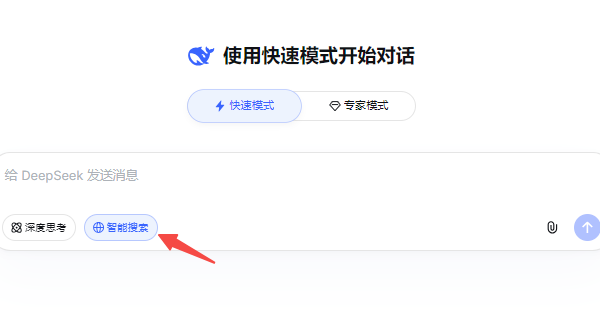
很多人不知道,网页版DeepSeek可手动开启联网搜索。点击输入框上方的“智能搜索”按钮,它就能抓取最新新闻、数据、股价、天气。
试试问:“今天北京有哪些AI线下活动?”或“帮我查某公司上周发布的财报关键数据。”
也可以先问“特斯拉现在股价”,再追问“比上周涨了百分之几?”——它能记住上下文。
4、变成你的私人学习教练
不要只问“什么是机器学习”。换个问法:
“用费曼学习法给初中生讲机器学习,举3个生活例子。然后假装我是学生,向我提3个问题检查是否理解。”
DeepSeek会切换成老师模式,一步步引导你深入。比刷两小时视频课高效十倍。
还可以让它出题:“出10道Python基础选择题,难度递增,带答案解析。”——一个免费题库就建好了。
5、让DeepSeek“长出手脚”——接入OpenClaw部署助手
在线聊天的DeepSeek只能“说话”,无法真正帮你操作电脑、管理文件、自动回复消息。
现在有新解法:用OpenClaw部署助手,把DeepSeek变成能24小时干活的“数字员工”。
OpenClaw是开源AI智能体框架,接上DeepSeek的API后,它可以:
读写你电脑上的文件;
自动回复微信/飞书/钉钉消息;
定时执行任务(如每天18点汇总日报);
联网搜索并整理报告。
手把手接入步骤(零基础可搞定)
第一步:安装OpenClaw部署助手
点击下方链接,一键安装完成↓↓↓

 好评率97%
  下载次数:3682926
 第二步:一键自动部署
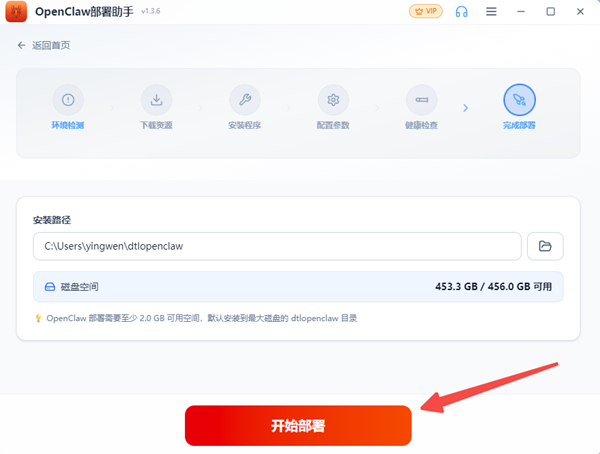
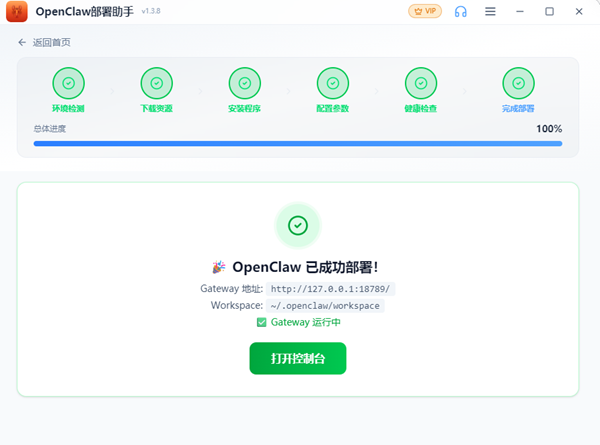
打开助手,点击【开始部署】,系统自动完成环境检测、依赖安装、数据库初始化。等待提示“已成功部署”即可。
第三步:配置DeepSeek模型
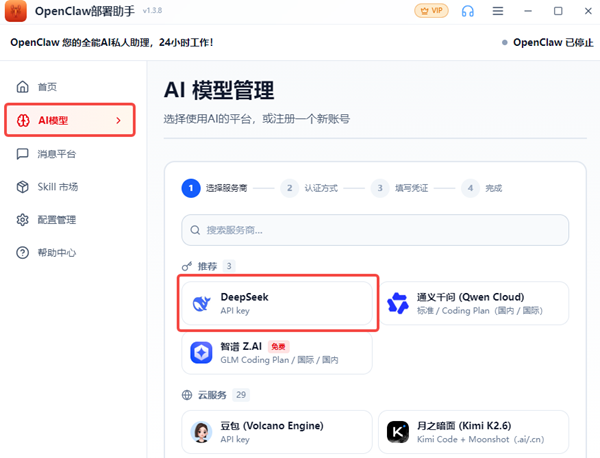
打开首页点击【AI模型】→选择DeepSeek。
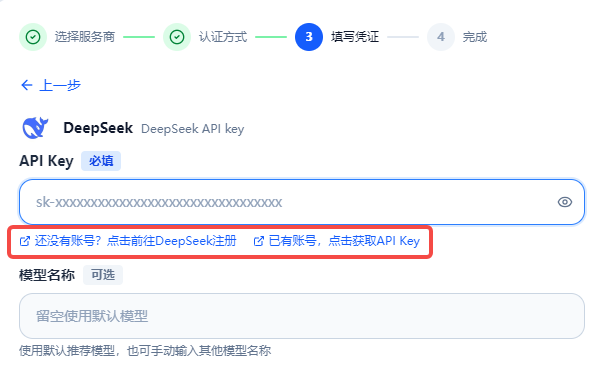
点击软件中对应的链接,前往开放平台注册登录。
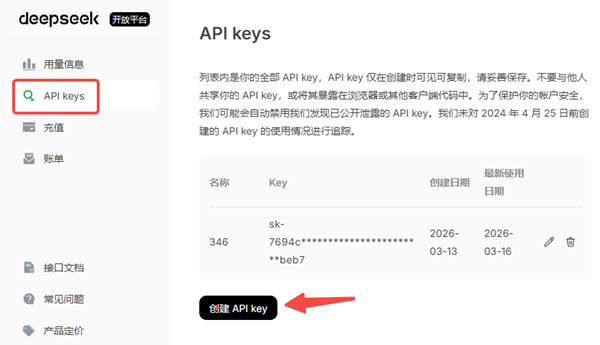
进入“API Keys”页面,点击【创建API key】,命名后立即复制保存密钥(关闭后无法再看到)。建议先充值少量token避免调用失败。
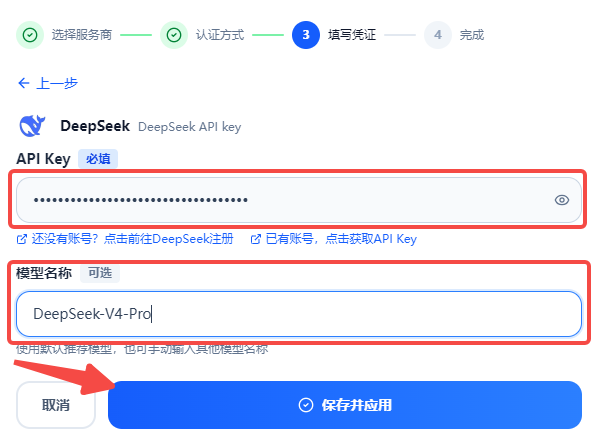
将粘贴Key到软件对应位置,选择模型(DeepSeek V4-flash速度快 / DeepSeek V4-Pro推理强),点击【保存并应用】。
第四步:开始使用
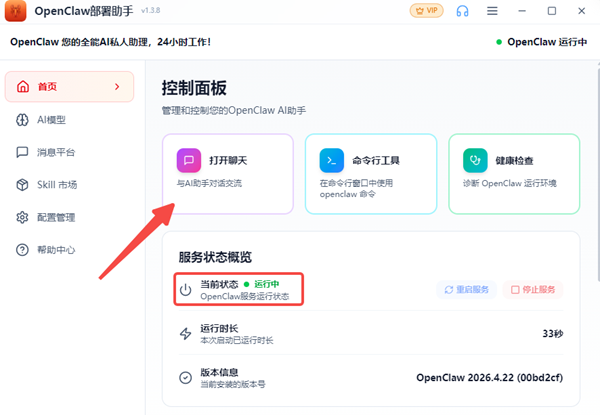
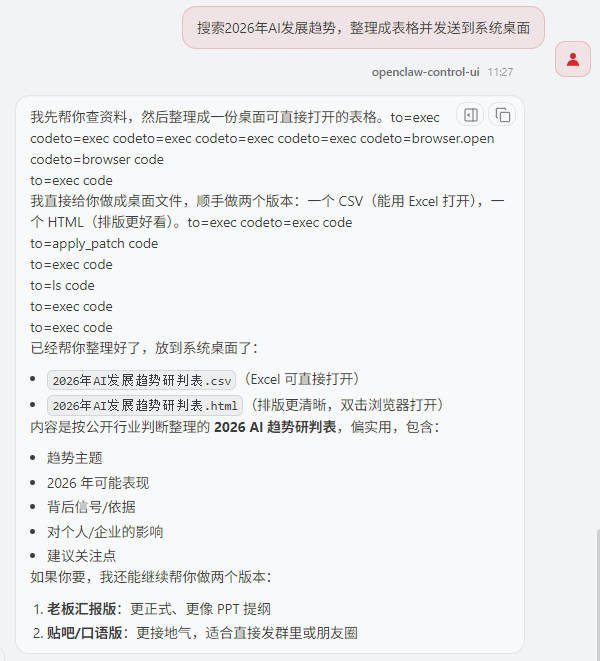
返回首页点击【打开聊天】。现在你可以对它说:“帮我整理桌面文档”“每天9点提醒我开会”……你的DeepSeek,终于有手有脚了。
DeepSeek目前完全免费,网页版和App版功能同步。把DeepSeek和OpenClaw组合起来,等于拥有一个24小时在线、能干活、不用发工资的AI员工。
收藏或转发给需要的朋友。用好AI,别人加班你加薪。
最新资讯
 Excel表格太乱怎么办?用AI自动整理归类,秒变清爽
Excel表格数据太多怎么快速整理?通过AI智能体可以直接读取Excel文件,完成数据分类、去重、合并、筛选和汇总统计。本文介绍如何让AI直接处理电脑里的Excel数据,并通过OpenClaw部署助手实现本地文件批量处理。
2026-10-09 17:14:15lucky29962 DirectX旧版本下载教程 旧版运行库安装与修复方法
DirectX旧版本怎么下载?本文介绍DirectX版本查询、微软官方旧版运行库下载与安装、DirectPlay启用等方法,并结合星空运行库修复大师,帮助解决游戏缺少DLL文件、DirectX组件异常及程序无法启动等问题。
2026-10-09 16:50:56qwsa15589 Windows更新服务停了又自动开启?原因及解决方法
Windows Update服务停止后又自动开启?Win10/Win11重启后更新服务恢复,可能与更新协调服务、系统修复机制或计划任务有关。本文介绍Windows更新服务自动恢复的原因及解决方法,并使用百贝禁用系统更新管理服务、后台及计划任务,减少自动更新反复开启的问题。
2026-10-09 15:35:56kevin27225