笔记本电脑内置摄像头突然无法使用,打开相机应用提示"找不到摄像头"或设备管理器中显示黄色感叹号?这通常是Integrated Camera(集成摄像头)驱动出现问题导致的。下面将详细介绍Integrated Camera驱动下载的完整解决方案,帮助你快速恢复摄像头功能。

一、Integrated Camera驱动异常的常见表现
在解决问题之前,先确认你的症状是否属于驱动问题:
1. 打开相机应用显示灰色画面或黑屏;
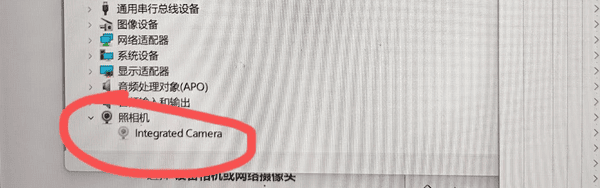
2. 设备管理器中"照相机"或"图像设备"下显示黄色感叹号;
3. 视频会议软件(微信、钉钉、Zoom)无法识别摄像头;
4. 提示"0xA00F4244"或"找不到你的摄像头"错误代码;
5. 摄像头设备名称显示为"Integrated Camera"但带有向下箭头(被禁用)。
二、Integrated Camera驱动下载与安装的5种方法
方法一:通过驱动人生自动识别安装
对于不熟悉电脑型号、不知道如何寻找对应驱动的用户,使用驱动人生是最省心高效的方案。驱动人生拥有庞大的驱动数据库,能够自动识别硬件型号并匹配官方认证驱动。操作步骤:

 好评率97%
  下载次数:5624631
 1. 打开驱动人生后点击首页的"立即诊断"按钮。
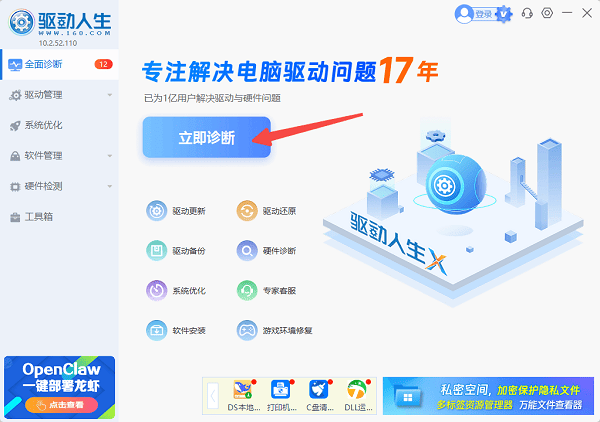
2. 软件会自动扫描电脑所有硬件设备,在扫描结果中找到"照相机"或"图像设备"类别。
3. 如果Integrated Camera驱动显示"异常"或"可升级",点击"全面修复"。
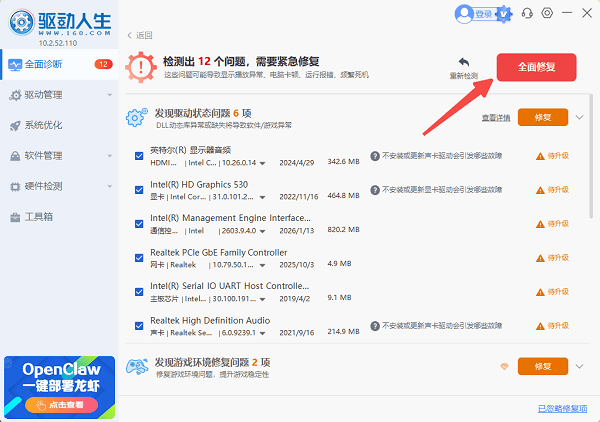
4. 驱动人生会自动从数据库中匹配适合你电脑型号和Windows版本的官方摄像头驱动。
5. 下载完成后自动安装,安装完毕根据提示重启电脑。
6. 重启后打开相机应用测试摄像头是否恢复正常。
方法二:通过设备管理器手动更新驱动
如果你已经知道摄像头型号,可以尝试通过Windows自带的设备管理器更新:
1. 在"设备管理器"中展开"照相机"或"图像设备"类别,找到"Integrated Camera"。
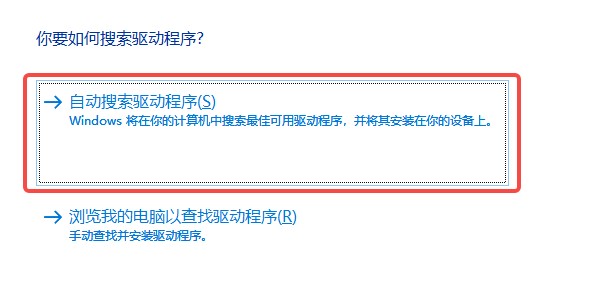
2. 右键点击该设备,选择"更新驱动程序"→"自动搜索更新的驱动程序软件"。
3. 如果Windows找到新驱动,会自动下载安装;如果提示已是最新,可以尝试下面的方法。
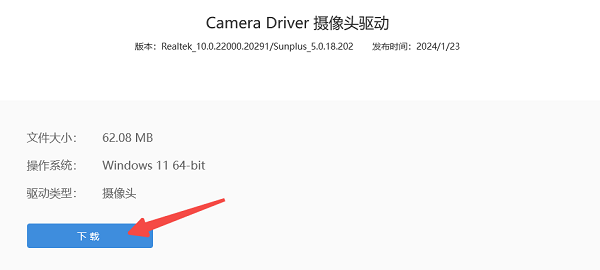
方法三:从电脑品牌官网手动下载驱动
品牌官网提供的驱动最匹配你的机型,适合有一定动手能力的用户。
1. 联想笔记本
访问联想官方驱动下载站。
输入笔记本底部的机型编号(如ThinkPad T14 Gen 3)。
选择当前操作系统版本(Windows 10/11,64位)。
在驱动列表中找到"Camera"或"Integrated Camera"分类。
下载驱动安装包,运行后按提示完成安装并重启。
2. 戴尔笔记本
访问戴尔支持官网。
输入服务标签或选择产品型号。
在"驱动程序和下载"中筛选"摄像头"类别。
下载对应的Integrated Webcam驱动并安装。
惠普/华硕/宏碁笔记本:操作流程类似,进入各自品牌支持页面,按机型搜索摄像头驱动即可。
方法四:卸载后让系统自动重装驱动
当驱动文件损坏严重时,彻底卸载后让Windows自动重新识别安装往往有效。
1. 打开设备管理器,展开"照相机"类别。
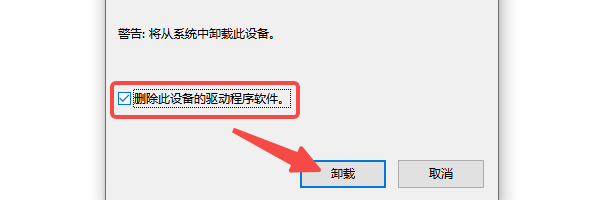
2. 右键"Integrated Camera",选择"卸载设备"。
3. 勾选"删除此设备的驱动程序软件"(确保彻底清除残留)。
4. 点击卸载后重启电脑,Windows启动时会自动检测硬件并重新安装基础摄像头驱动。
方法五:检查系统隐私权限与BIOS设置
有时并非驱动问题,而是权限被关闭导致摄像头无法使用。
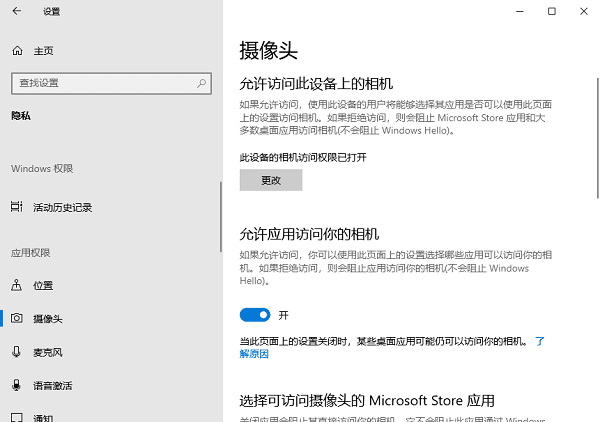
1. 检查Windows隐私权限
按Win + I打开设置,进入"隐私和安全性" → "摄像头"。
确保"摄像头访问"开关已打开。
向下滚动,为需要使用摄像头的应用(如相机、微信、Teams)单独开启权限。
2. 检查BIOS设置
重启电脑,开机时连续按F2(联想/戴尔)或Del(华硕/宏碁)进入BIOS。
找到"Security"或"Integrated Peripherals"菜单。
确认"Camera"或"Integrated Camera"选项设置为"Enabled"。
保存并退出(通常按F10),重启后检查摄像头状态。
三、Integrated Camera驱动安装常见问题解答
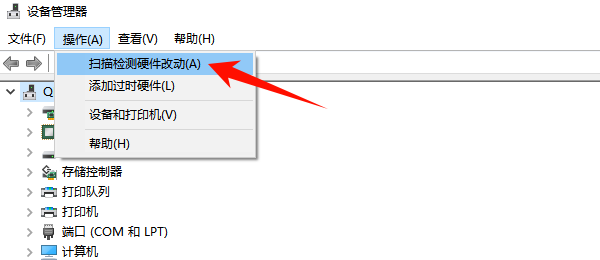
Q1:设备管理器中根本找不到摄像头设备怎么办?
A:首先检查BIOS中是否禁用了摄像头;其次尝试点击设备管理器顶部菜单"操作" → "扫描检测硬件改动";如果仍无显示,可能是硬件故障,建议联系售后检测。
Q2:驱动安装后摄像头画面倒置或模糊?
A:这通常是安装了错误版本的驱动导致。建议卸载当前驱动,使用驱动人生重新匹配安装,或前往官网下载对应机型的专用驱动。
Q3:GHOST系统安装后摄像头驱动始终装不上?
A:GHOST克隆系统常自带错误驱动。需要先彻底卸载已有摄像头驱动和主板芯片组驱动,重启后先安装芯片组驱动,再安装摄像头驱动。
最新资讯
 联想LJ2000驱动下载安装指南,打印机无法使用这样解决
联想LJ2000打印机驱动怎么下载和安装?本文整理了官方网站下载、驱动人生检测修复、Windows系统添加打印机等方法,并介绍驱动安装失败、电脑无法识别打印机等常见问题,帮助用户快速完成打印机配置。
2026-10-13 11:13:18Portia15655 联想G450无线网卡驱动下载,解决WiFi无法连接问题
联想G450无线网卡驱动如何下载和安装?本文介绍联想官网下载、驱动人生自动识别安装及设备管理器更新三种方法,并讲解无线网卡型号识别、驱动安装失败、电脑找不到WiFi等常见问题,帮助用户快速恢复无线网络连接。
2026-10-13 10:25:01Portia23516 GM3323D鼠标驱动怎么下载,附安装及使用教程
GM3323D鼠标驱动怎么下载?本文介绍戴记严选GM3323D鼠标驱动下载地址、安装教程、DPI调节、RGB灯光及宏设置方法,并分享使用驱动人生修复鼠标驱动异常、设备无法识别等问题的解决方案。
2026-10-12 11:28:00lucky14886