在使用电脑过程中,有用户会遇到主板VGA指示灯亮起,但显示器却提示“无信号”的情况。这通常意味着显卡或视频输出链路存在异常。问题可能涉及硬件连接、显卡故障、内存问题或驱动异常等。下面将为大家整理几种常见原因及对应解决方法,帮助快速排查并恢复正常显示。

一、检查显示器与视频线连接是否正常
有时候VGA灯亮并不一定是显卡本身问题,而是显示器或视频线连接松动、接口接触不良导致信号无法传输。这种情况在搬动电脑或重新接线后尤为常见。
1. 关闭电脑电源,并断开电源线;
2. 检查显示器电源是否开启,确认指示灯正常;
3. 重新插拔HDMI、DP或VGA视频线,确保插紧;
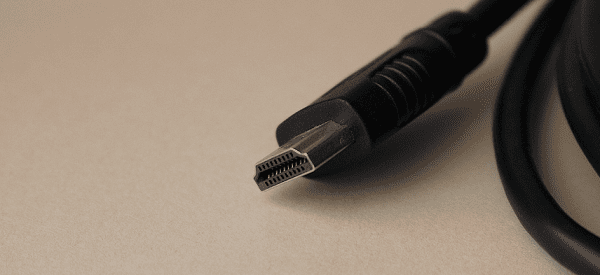
4. 尝试更换视频接口(如HDMI换DP);
5. 如有条件,更换一根视频线测试是否为线材问题。
二、重新插拔显卡排查接触不良
显卡松动或金手指接触不良,会导致主板检测不到显卡,从而亮起VGA灯并无信号输出。这种情况在长时间使用或搬动主机后较常见。
1. 关闭电源并拔掉电源线;
2. 打开机箱侧盖;
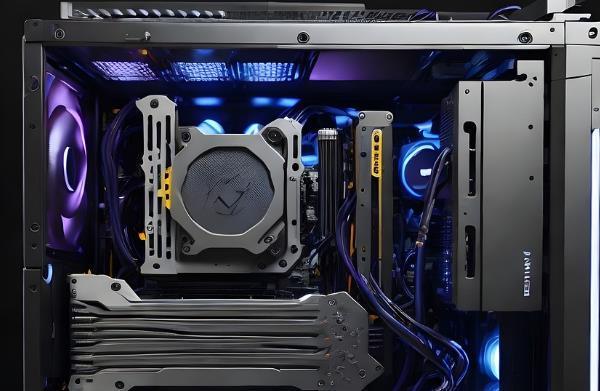
3. 拧下显卡固定螺丝,小心取出显卡;
4. 用橡皮擦轻轻擦拭显卡金手指;
5. 将显卡重新插入PCI-E插槽并固定;
6. 连接好供电接口后开机测试。
三、检查内存条是否安装正常
内存问题同样可能导致主板自检异常,间接触发VGA灯亮且无显示。尤其是内存松动或兼容性问题,会影响系统正常启动。
1. 关闭电脑并断电;
2. 打开机箱,找到内存条;
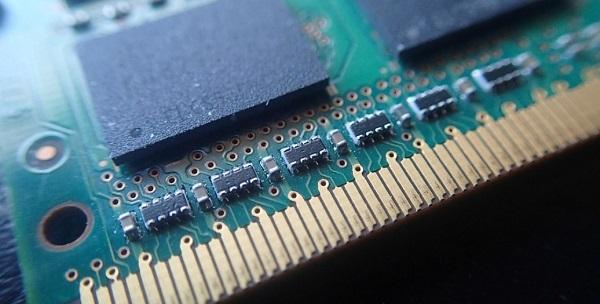
3. 拆下内存条,用橡皮擦清洁金手指;
4. 更换插槽重新插入,确保卡扣锁紧;
5. 若有多条内存,可逐条测试排查问题;
6. 重启电脑查看是否恢复显示。
四、更新或修复显卡驱动程序
如果电脑偶尔能进入系统,但使用中黑屏无信号,往往和驱动异常有关。此时可以借助驱动工具进行检测与修复,例如“驱动人生”。
1. 在电脑下载并安装驱动人生;

 好评率97%
  下载次数:5562690
 2. 打开驱动人生,点击“立即诊断”,等待软件完成驱动检测;

3. 找到显卡驱动异常项,点击“修复”或“升级驱动”;
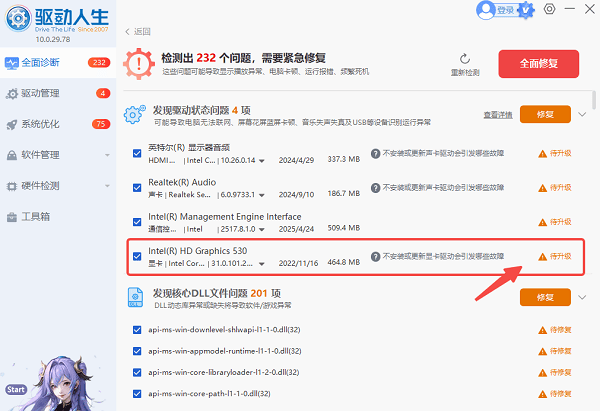
4. 完成后重启电脑测试显示是否恢复。
五、确认显卡是否损坏或供电异常
如果以上方法均无效,则需要考虑显卡硬件损坏或供电不足的问题。特别是独立显卡未接电源或电源功率不足时,会导致无法正常输出信号。
1. 检查显卡供电接口是否插好;
2. 确认电源功率是否满足显卡需求;
3. 将显卡安装到其他电脑测试是否正常;
4. 或使用另一张显卡替换测试;
5. 若确认损坏,建议送修或更换新显卡。
VGA灯亮但无信号通常与显卡、内存、连接线或驱动有关。建议从简单的连接检查入手,逐步排查硬件和软件问题。同时,借助驱动人生可以高效解决驱动异常问题。如果经过多项排查仍未解决,建议寻求专业维修支持,以避免误操作导致更严重故障。
最新资讯

 迈从ace68驱动下载,驱动入口+RT调节+校准方法
迈从ACE68驱动怎么下载?本文介绍迈从ACE68驱动安装方法,包括使用驱动人生检测USB及外设驱动、安装M HUB,以及键盘无法识别、驱动装完没反应等常见问题的解决方法。
2026-09-22 11:47:16lucky14473 佳能g3800驱动下载,打印不了这样处理
佳能G3800打印机驱动下载教程,分享2种下载方法、Windows安装步骤、USB与Wi-Fi连接设置、Canon BJ Network Port端口切换方法,以及打印失败解决办法。
2026-09-22 11:11:41lucky16312