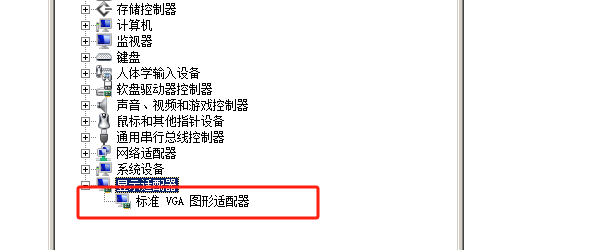
一些Win7用户可能突然遇到这样一个尴尬情况:电脑开机后一切都好,但分辨率变得奇怪、画面模糊、甚至玩不了游戏,一查设备管理器,显卡居然变成了“标准VGA图形适配器”。这时候很多人都会懵:这显卡咋一下“降级”了?是不是坏了?别急,下面我就详细说说原因和解决办法,新手也能看懂。

一、原因分析
Win7下显卡显示为“标准VGA图形适配器”,其实就是系统没装好显卡驱动。常见的原因有以下几种:
1、系统重装后没装显卡驱动
很多朋友重装系统后只顾着能进桌面,忽略了驱动问题。Win7不像Win10/11那样会自动联网更新驱动,系统识别不了显卡型号,就会先用一个通用的VGA驱动顶着用。
2、显卡驱动丢失或损坏
有时候更新显卡驱动或系统补丁时中途出错,导致驱动文件缺失或损坏,系统就退回到默认的VGA驱动。
3、显卡硬件识别异常
比如显卡没插好、金手指氧化、主板PCI-E接口接触不良,也可能导致系统识别失败。
4、系统版本太老或缺少补丁
一些新显卡(尤其是NVIDIA GTX10系或AMD RX系列)在老版本Win7上无法直接识别,必须打上系统更新补丁才能正确安装驱动。
二、解决方案
方法一:使用驱动人生自动检测修复
这是比较简单且稳妥的方法。手动找显卡驱动对新手来说确实有点麻烦,型号、版本、系统位数都要对上,不然容易装错。相反,用“驱动人生”这类驱动管理软件来帮忙,不仅能省去繁琐的步骤,也能避免装错版本的情况。操作方法如下:

 好评率97%
  下载次数:5633544
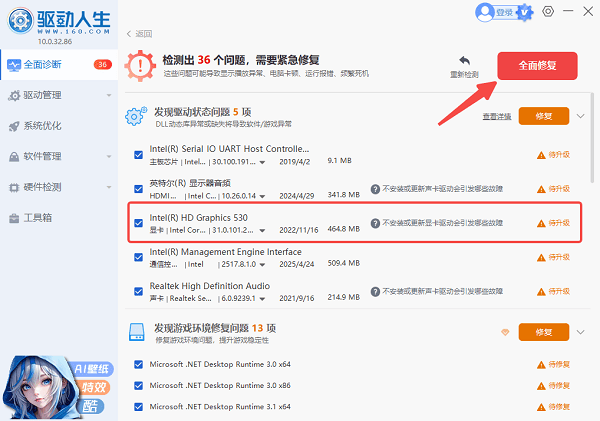
1、进入驱动人生客户端,点击“立即检测”,系统会自动检测硬件。

2、如果检测到显卡驱动存在异常,点击“全面修复”,等待自动下载并安装匹配的显卡驱动。
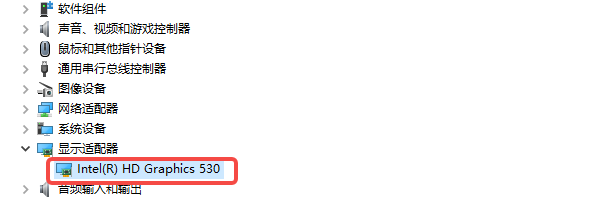
3、安装完成后重启电脑,在设备管理器里就能看到正常的显卡名称。
方法二:手动安装显卡驱动
如果你比较熟悉电脑,也可以手动安装:
1、打开“设备管理器”,右键“标准VGA图形适配器”,选择“属性 → 详细信息”。
2、在“硬件ID”中找到类似VEN_10DE&DEV_1C82这样的编码。
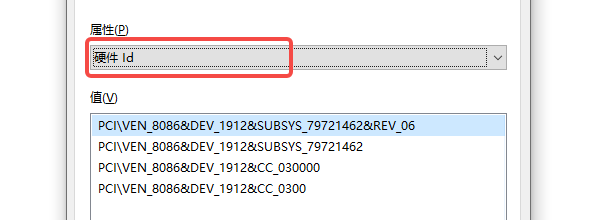
3、复制“VEN”和“DEV”对应的ID,到显卡品牌官网(如NVIDIA、AMD、Intel)搜索对应型号。
4、下载与你系统版本(Win7 32/64位)匹配的驱动程序。
5、安装后重启电脑即可恢复正常。
小提示:部分新显卡在Win7上需要补丁,比如Windows 7 SP1更新和平台补丁(KB2670838、KB3033929等),否则驱动会提示“系统不兼容”。
方法三:检查硬件问题
如果安装显卡驱动后还是没能解决,建议:
① 打开机箱,拆下显卡重新插紧。
② 清理显卡金手指。
③ 换个PCI-E插槽或在别的电脑上测试显卡是否正常。
④ 如果显卡在别的机器上也显示“标准VGA图形适配器”,那可能确实是显卡硬件损坏,需要检修或更换。
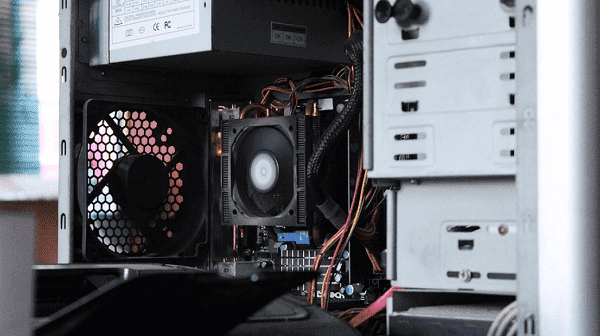
其实“标准VGA图形适配器”只是系统没认出显卡驱动的临时状态,不代表显卡坏了。大部分情况下,通过安装或修复显卡驱动就能解决。对于新手来说,比较推荐的方法还是使用驱动人生这类工具,自动扫描并修复,省去手动找驱动的麻烦。
最新资讯
 显卡过热保护黑屏?先查温度、风扇和驱动
玩游戏一会儿就黑屏、显卡风扇狂转,是过热保护吗?本文教你通过驱动人生查看显卡温度、检测并修复显卡驱动,结合散热风扇、机箱风道和供电情况排查故障,解决显卡温度过高导致的黑屏问题。
2026-10-15 11:49:17kevin27749 显卡3D占用100%还卡顿?原因及修复方法
显卡3D占用100%正常吗?如果电脑没玩游戏,任务管理器中的GPU 3D占用却一直很高,还出现卡顿、掉帧,可能与后台程序、显卡驱动异常或图形设置有关。本文教你定位高占用进程,通过驱动人生修复显卡驱动,并调整相关设置,恢复电脑正常运行。
2026-10-15 10:18:27kevin14683 显卡DLSS和光追选项灰色无法开启?驱动与设置排查
显卡支持DLSS和光追,游戏里却显示灰色或无法开启?本文介绍RTX显卡DLSS、光线追踪无法使用的常见原因,通过驱动人生安装适配的显卡驱动,并检查DirectX 12、独显设置及Windows图形选项,帮助恢复游戏画质功能。
2026-10-14 17:35:22kevin27732