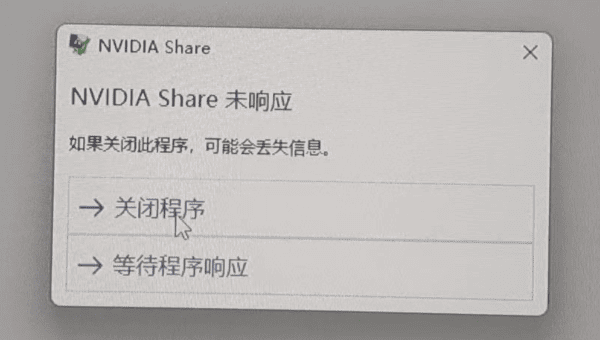
电脑刚开机,突然弹出一个提示:“NVIDIA Share未响应”,然后整个系统卡了几秒。熟悉NVIDIA显卡的小伙伴可能知道,这其实是GeForce Experience的一部分功能。但它一旦出问题,不仅会弹窗烦人,有时候还可能导致系统启动变慢。今天我们一起来解决“NVIDIA Share未响应”的问题。

一、原因分析
1、GeForce Experience版本异常
“NVIDIA Share”是NVIDIA GeForce Experience自带的屏幕录制与截图组件。当版本更新不完整、组件文件损坏或系统兼容性出问题时,它就可能在开机自启时崩溃。尤其是系统更新后(比如Win10升到Win11),老版本的NVIDIA软件就容易出现“未响应”提示。
2、显卡驱动版本冲突
有些用户会在系统更新后发现显卡驱动版本与GeForce Experience不匹配,比如驱动版本太旧,NVIDIA Share调用新API失败,导致Share模块“卡死”。
3、后台自启冲突
除了显卡软件,像Steam、Xbox Game Bar、Razer Synapse这类也会在后台调用显卡截图、录制功能,和NVIDIA Share抢资源,从而造成“未响应”。
4、系统缓存或服务异常
有时系统的缓存文件(比如NVIDIA缓存路径)损坏,也会导致启动时Share加载失败。另外,NVIDIA相关的后台服务如果启动顺序混乱(例如“NVIDIA Container”未及时加载),也可能触发错误。
二、解决方案
方法一:使用驱动人生重新安装显卡驱动
大多数“NVIDIA Share未响应”问题,其实都跟驱动异常有关。那么如何快速排查驱动问题呢?一个简单快速的方法是使用驱动人生一键检测。具体步骤如下:

 好评率97%
  下载次数:5611078
1、进入驱动人生客户端,点击“立即诊断”,等待检测结果。

2、如果检测到NVIDIA显卡版本较低,会提示“待升级”,点击“全面修复”。
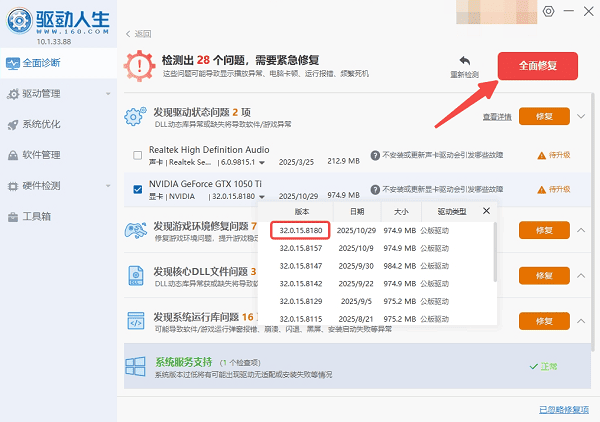
3、软件会自动下载安装最适配你系统的显卡驱动,避免手动安装时的冲突问题。
4、安装完成后,重启一下电脑。
方法二:禁用或重装GeForce Experience
如果你平时不需要录制、直播或截图功能,可以直接关闭Share后台启动。操作方法:
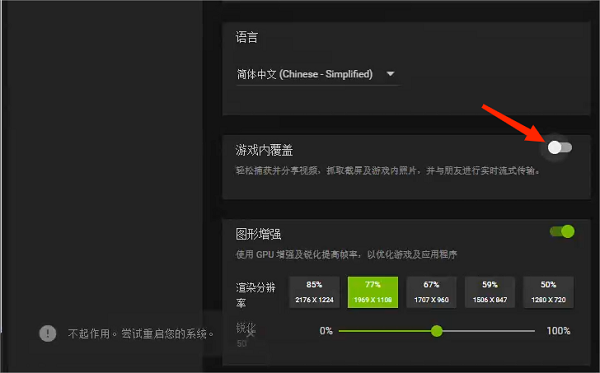
1、打开GeForce Experience,点击右上角齿轮图标,点击“常规”。
2、找到“In-Game Overlay(游戏内覆盖)”,关闭即可。
3、如果你需要使用Share功能但它总是报错,建议彻底卸载后重装:进入“控制面板 → 程序和功能”,卸载GeForce Experience。
4、重新前往NVIDIA官网下载最新版,安装后重启电脑再试。
方法三:清理缓存和NVIDIA后台服务
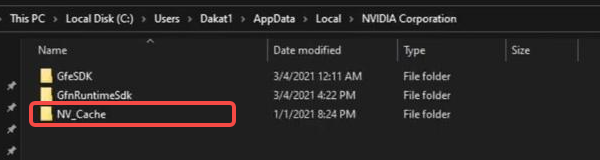
1、按下 Win + R 快捷键,输入 %localappdata%,找到 NVIDIA Corporation 文件夹,删除其中的“NV_Cache”文件夹内容。
2、打开“任务管理器 → 服务”选项卡,找到并右键重启“NVIDIA Display Container LS”和“NVIDIA LocalSystem Container”。
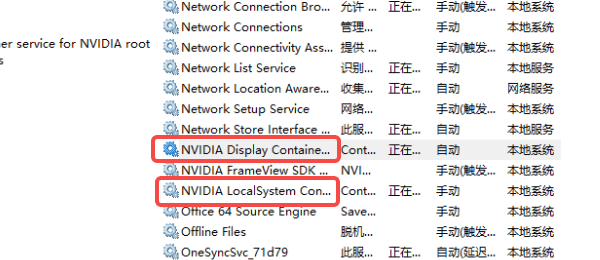
3、清理缓存后,Share模块会重新生成配置文件,很多未响应问题能一次解决。
方法四:排查系统冲突与自启项
有时候多个录屏组件(比如Win自带的录屏、Steam截图、NVIDIA Share)同时加载,系统会在初始化阶段“抢显卡资源”,导致响应超时。
1、打开“任务管理器 → 启动”选项卡。
2、禁用除“NVIDIA Container”外的其他显卡相关自启程序(如Xbox Game Bar、Razer Synapse等)。
3、然后重启电脑观察是否还会弹窗。
“NVIDIA Share未响应”这个问题更多是软件冲突或驱动异常导致的。如果你不想整太多复杂的步骤,不妨使用驱动人生自动检测显卡驱动版本,一次性修复兼容性。而对于不常用GeForce Experience的用户,也可以选择直接关闭Share功能,让系统轻装上阵。
最新资讯
 集成显卡驱动怎么更新 电脑小白也能学会的4种方法
集成显卡怎么更新驱动?本文介绍通过设备管理器、Windows更新、处理器厂商驱动及驱动人生更新集成显卡驱动的方法,帮助解决驱动异常、画面卡顿、分辨率异常等问题。
2026-10-09 14:33:25qwsa12785 AMD发布Adrenalin 26.9.2驱动:新增《巫师3》重制版等6款游戏支持
AMD正式发布Adrenalin 26.9.2 Optional驱动,新增《Minecraft Dungeons II》《使命召唤:现代战争4》《巫师3:狂猎》重制版等6款游戏支持,同时修复《最终幻想7:重生》《战争雷霆》《杀手:暗杀世界》等游戏中的驱动超时、系统冻结问题。本文整理AMD官方26.9.2驱动更新内容、兼容显卡、已知问题及下载方式,帮助Radeon用户判断是否值得升级。
2026-10-09 10:18:24Portia26247 6700xt驱动哪个版本好?老玩家总结的选版思路
RX 6700 XT优先选AMD网站标注WHQL Recommended的最新版本。不想折腾、不确定自己该装哪个版本的,用驱动人生扫描一下让它自动匹配,不容易出错。 驱动这东西,装对了就不用管它,装错了才需要折腾。
2026-10-08 16:09:02lucky14436